TECHNOZONPROJECT
UK RU EN

ANDROID TV  /  GOOGLE TV

TECHNOZONPlayer.

Ваші відео на великому екрані.

Відкривайте файли з USB, фільми з домашнього NAS і прямі відеопосилання. Вибирайте доріжки та продовжуйте перегляд з того місця, де зупинилися.

Публічний тест·APK 0.7.17-rc1·Android 8.0+

Джерела відео
USB / SMB / WebDAV / UPnP / HTTP(S)

Від файлу до перегляду

Примусовий passthrough і SMB

У меню «Звук і відтворення → Аудіовихід» додано примусовий passthrough. Він обходить оголошені Android можливості аудіовиходу та передає стиснений звук; PCM-обробка й зміна швидкості тимчасово вимикаються. Пристрій і ресивер мають підтримувати вибраний формат. Виправлено відкриття SMB-файлів із пробілами в назвах: читання більше не створює порожніх файлів.

Lampa та назва фільму на паузі

Плеєр приймає HTTP-заголовки й User-Agent джерела та відкриває HLS/DASH. На паузі логотип назви з джерела, локального clearlogo або підтвердженого фільму TMDB з’являється ліворуч від тексту; його можна вимкнути. Для TMDB потрібен налаштований API-ключ. Якщо логотипа немає, залишається текст. Прострочене посилання потрібно оновити в джерелі.

Зручніша перемотка та діалоги

Підтверджуйте перемотування кнопкою OK або автоматично після 0,7 / 1,2 / 2 секунд. Для PCM доступні регулювання гучності, DRC для зменшення різниці між тихими й гучними сценами та підсилення центрального каналу. Обробка потребує декодування звуку в PCM.

Власна медіатека

Додавайте відео з USB або NAS, читайте описи Kodi NFO та використовуйте локальні постери. Керуйте збереженими SMB-серверами, теками й фільмами в каталозі, зберігаючи самі файли. Сканування прихованих тек вмикається окремо.

Керування з пульта

Перший пункт у списках файлів і тек одразу виділений. Утримуйте OK для додаткових дій — підказки є в медіатеці, файлах та для SMB-серверів. OK або пауза відкриває панель відтворення, а ↑ під час перегляду — меню доріжок, субтитрів, формату кадру та інших налаштувань.

Діагностика для підтримки

Відкрийте діагностику під час відтворення, щоб побачити параметри HDMI, аудіовиходів, декодерів і доріжок саме цього відео. Звіт можна зберегти як TXT, передати через інший застосунок або надіслати до TECHNOZON. Перед надсиланням перегляньте звіт і підтвердьте дію. Плеєр покаже номер звіту для звернення в підтримку.

Видно, що вже переглянуто

Завершені фільми та серії отримують галочку в теках і списках та зелену позначку на постері медіатеки. Позначки зберігаються після перезапуску й очищення історії. Довге натискання OK дозволяє встановити або зняти позначку вручну.

Серії, масштаб і власні налаштування

Автоматично переходьте до наступного файлу в плейлисті, відкритій теці або торренті TorrServer. Наближення 100–200% зберігає пропорції та дозволяє обрізати вбудовані чорні смуги, зокрема у HEVC/H.265. Доступні мови аудіодоріжок, повзунки еквалайзера для PCM і видалення історії та «Переглянути пізніше».

Мова інтерфейсу

У налаштуваннях плеєра виберіть українську, англійську чи російську мову або використовуйте системну мову телевізора.

Зображення та звук

Під час перегляду натисніть ↑ → «Метадані HDR». Авто вибирає доступний режим за файлом, декодером і екраном. Dolby Vision, HDR10+ або сумісний HDR10/HLG можна вибрати вручну для окремого відео зі збереженням позиції та паузи. Також доступні автофреймрейт, ручний вибір режиму HDMI, PCM, стереомікс та еквалайзер PCM.

Що відбувається під час запуску TorrServer

Плеєр показує збережену позицію та стан підключення. Коли TorrServer передає статистику, на екрані з’являються кількість пірів, швидкість і перебіг попереднього завантаження. Після помилки можна повторити спробу з тієї самої позиції.

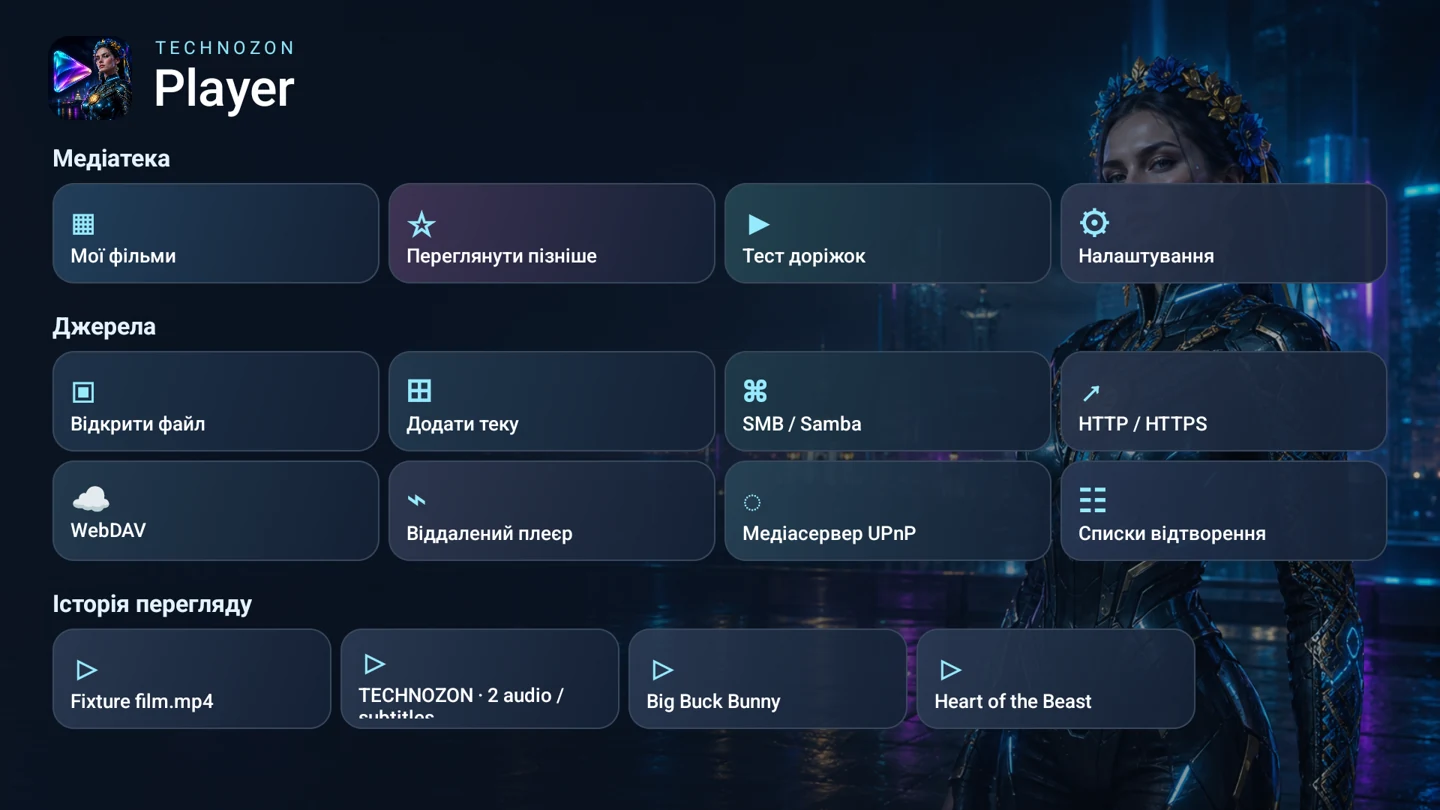
Головний екран TECHNOZON Player з медіатекою, джерелами та історією
Головний екран плеєра · знімок версії 0.2.0

Безкоштовний Player. Більше з Home.

Free · залишається безкоштовним

Відтворення, наявні кодеки й режими Dolby Vision/HDR, звук, субтитри, AFR, перемотування, USB, SMB, WebDAV, базова медіатека та інтеграція з Home. ISO й BDMV можна відкрити як список фільмів і розділів без Premium.

Premium з Home · оригінальні HDMV-меню

Навігація оригінальним меню Blu-ray: кнопки пульта, вибір розділів, аудіодоріжок і субтитрів, головне та спливне меню. Потрібна підтверджена покупка TECHNOZON Home 4.0.51 або новішої версії на цій приставці. Окремої оплати за Player Premium немає. Працює незалежно від того, звідки запущено плеєр.

Після підтвердження покупки Home перевіряє збережену квитанцію локально, зокрема без інтернету. Тимчасовий доступ не відкриває Premium. Статус доступу та повторна перевірка — у налаштуваннях Player → Player Premium · Home.

Можливості й придбання TECHNOZON Home

Публічний тест HDMV для незашифрованих дисків: локальні ISO/BDMV і BDMV через SMB. BD-J, AACS/BD+, ISO через SMB, MVC 3D та багаторакурсні диски не підтримуються. Сумісність меню залежить від диска; завжди доступний звичайний вибір плейлиста.

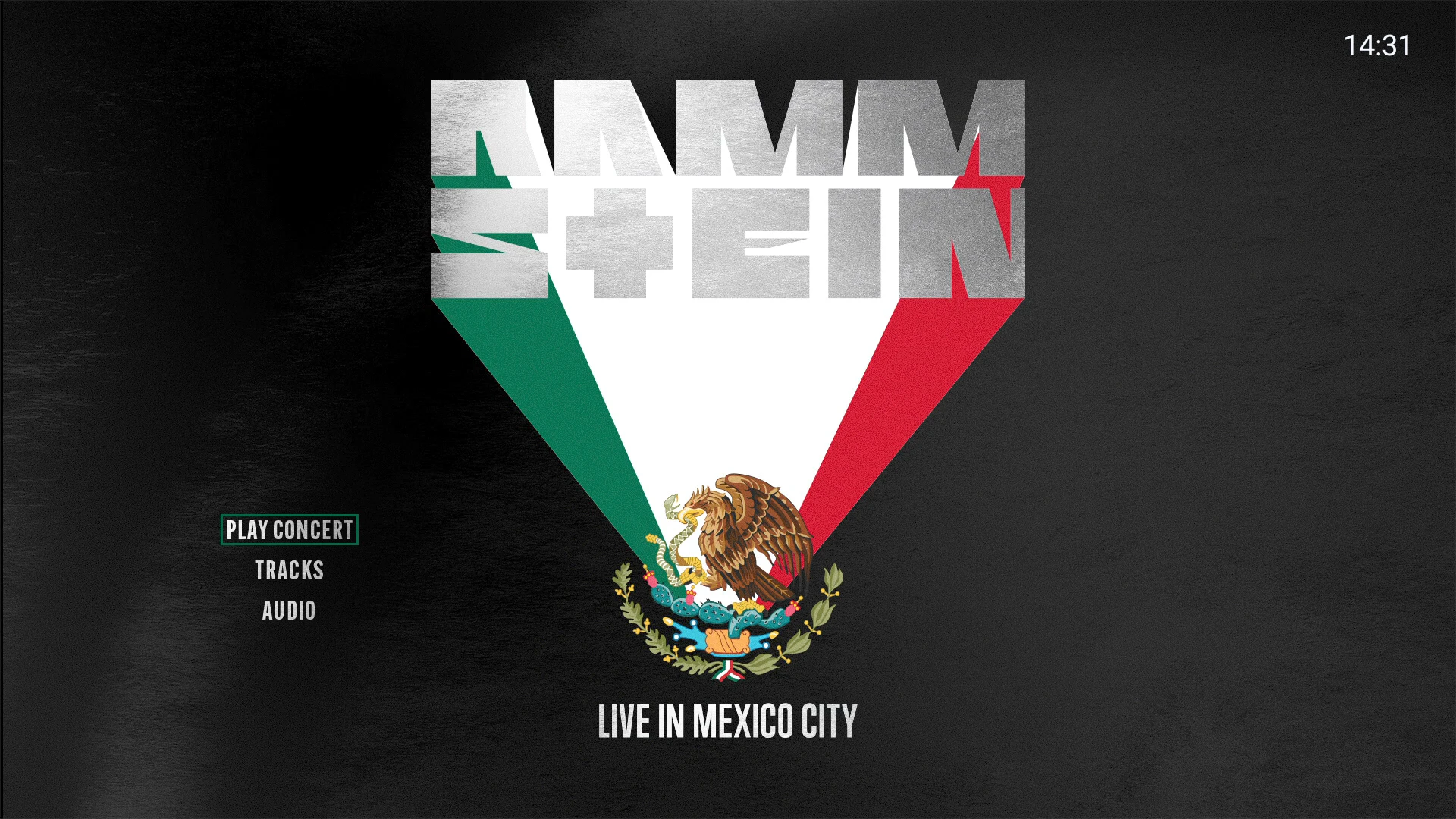
Оригінальне меню Blu-ray у TECHNOZON Player на RT-G2 Next
Справжнє HDMV-меню через SMB · RT-G2 Next
У планах, ще не доступно

Хмарна синхронізація, сімейні профілі, розширені колекції та окремі правила джерел — пропозиції для наступних версій. Вони не входять до поточного релізу; строки не оголошено.

Перевірка Premium — локальний запит до встановленого Home. У відповіді лише версія протоколу, підтвердження покупки та список можливостей; без телефонів, MAC-адрес, ключів або історії фільмів.

Фільм на головному екрані

Відкрити медіатеку

Запустіть TECHNOZON Player з плитки в Home. На головному екрані плеєра вже вибрано «Мої фільми» — натисніть OK на пульті. Відео також можна відкрити з іншого застосунку, вибравши TECHNOZON Player для відтворення.

Продовжити з місця зупинки

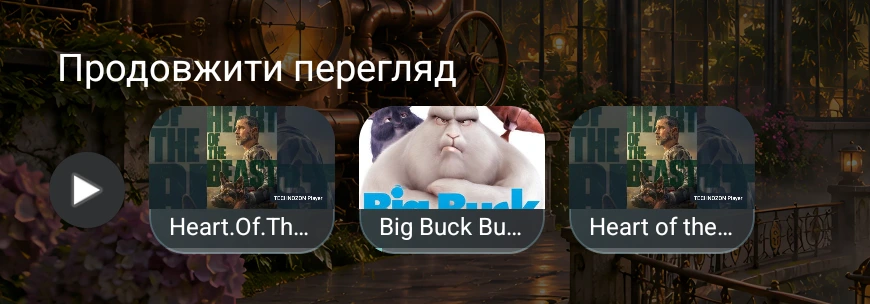
Вийдіть із незавершеного фільму й виберіть його в рядку «Продовжити перегляд» у Home. На картці плеєра видно постер або кадр із фільму та маленьку позначку TECHNOZON Player. Картка відкриє збережену позицію, якщо файл або посилання ще доступні.

Залишити на потім

Пункт «Переглянути пізніше» зберігає фільм у списку плеєра. Якщо фільм запустив кінотеатр infinitus, плеєр повертає йому позицію для власної картки в Home.

Рядок «Продовжити перегляд» із постерами фільмів на приставці RT-G2 Next
«Продовжити перегляд» у TECHNOZON Home · RT-G2 Next, Player 0.5.0

RockTek
RT-G2 Next

У публічному тесті 0.7.14-rc2 повні ролики Dolby Vision P10 (AV1) і P20 пройшли відтворення до кінця та перемотування на RT-G2 Next. У всіх вимірах HDMI-драйвер повідомляв Dolby Vision. Перевірено перемикання HDR10 → Auto/Dolby зі збереженням позиції та паузи.

Повний FEL у реальному часі не реалізований. P4 і двохдоріжковий P7 мають обмеження; P20 — експериментальний 2D-режим. HDR10+ потребує сумісного екрана й на цьому стенді не підтверджений. Є непідтримувані кодеки та файли; дивіться відомі обмеження в описі оновлення. Atmos/DTS:X на ресивері не перевіряли.

Встановлення й оновлення

  1. Завантажте APK

    Потрібен пристрій з Android 8.0 або новішою версією. Відкрийте цю сторінку на телевізорі або перенесіть завантажений файл на приставку через USB.

  2. Відкрийте файл на телевізорі

    Запустіть APK з файлового менеджера. Якщо Android попросить дозвіл на встановлення з цього джерела, надайте його застосунку, у якому відкрили файл, і підтвердьте встановлення.

  3. Оновлюйте поверх попередньої версії

    Автоматична перевірка оновлень увімкнена за замовчуванням; попереднє вимкнення зберігається. Перевірити вручну можна в налаштуваннях оновлень. Android попросить підтвердити встановлення. Оновлюйте поверх попередньої версії, щоб зберегти медіатеку й налаштування.

Приватність і мережеві запити

Історія, позиції перегляду та заголовки доступу до відео зберігаються на пристрої. Для картки продовження плеєр може передати оболонці назву та позицію перегляду. Відкриваючи мережеве відео, плеєр звертається до вибраного вами джерела. Після вашого підтвердження плеєр надсилає діагностичний звіт до TECHNOZON для аналізу. Для перевірки оновлень він запитує файл версії на technozon.info, а під час завантаження — APK. Сервер бачить IP-адресу та звичайні мережеві дані запиту.