Примусовий passthrough і SMB
У меню «Звук і відтворення → Аудіовихід» додано примусовий passthrough. Він обходить оголошені Android можливості аудіовиходу та передає стиснений звук; PCM-обробка й зміна швидкості тимчасово вимикаються. Пристрій і ресивер мають підтримувати вибраний формат. Виправлено відкриття SMB-файлів із пробілами в назвах: читання більше не створює порожніх файлів.
Lampa та назва фільму на паузі
Плеєр приймає HTTP-заголовки й User-Agent джерела та відкриває HLS/DASH. На паузі логотип назви з джерела, локального clearlogo або підтвердженого фільму TMDB з’являється ліворуч від тексту; його можна вимкнути. Для TMDB потрібен налаштований API-ключ. Якщо логотипа немає, залишається текст. Прострочене посилання потрібно оновити в джерелі.
Зручніша перемотка та діалоги
Підтверджуйте перемотування кнопкою OK або автоматично після 0,7 / 1,2 / 2 секунд. Для PCM доступні регулювання гучності, DRC для зменшення різниці між тихими й гучними сценами та підсилення центрального каналу. Обробка потребує декодування звуку в PCM.
Власна медіатека
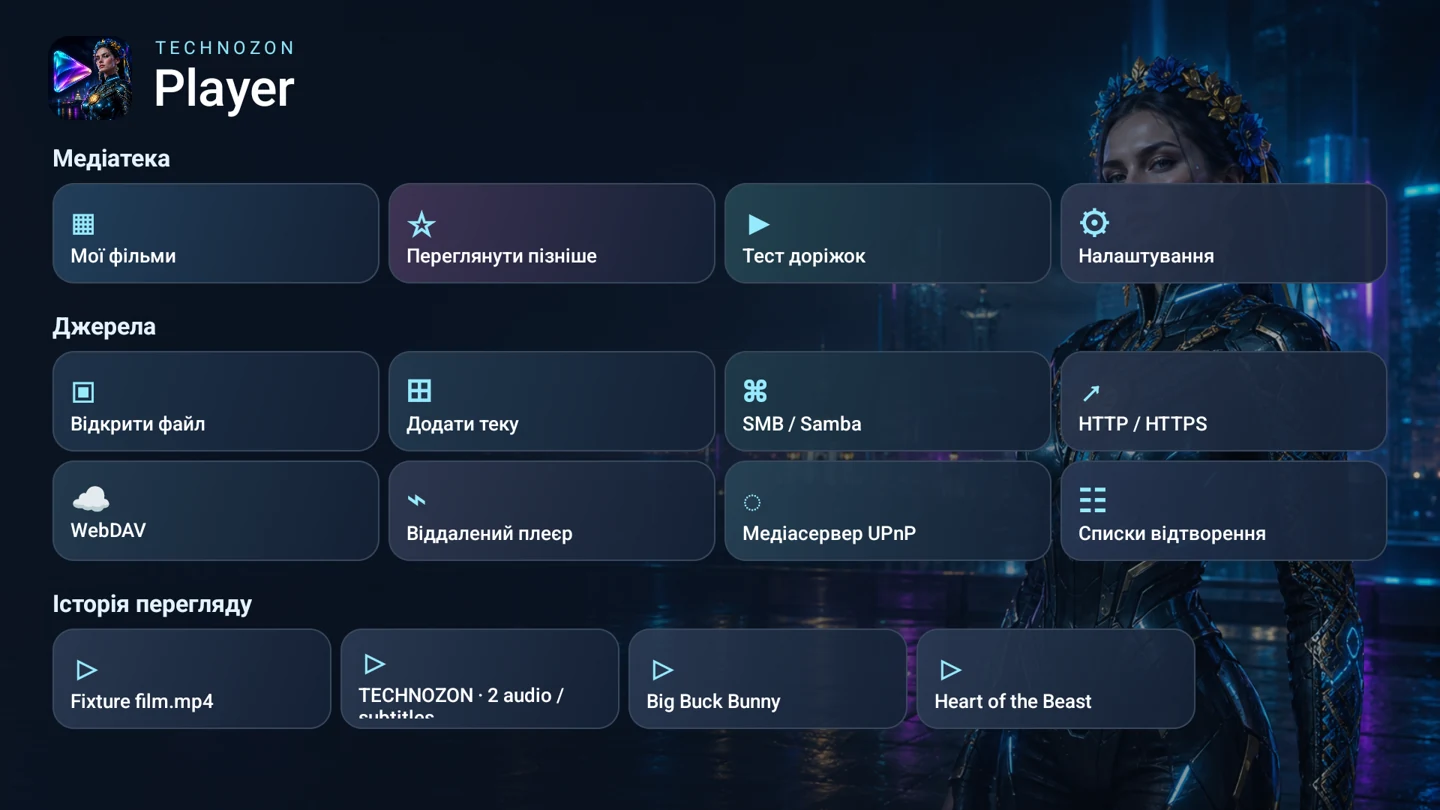
Додавайте відео з USB або NAS, читайте описи Kodi NFO та використовуйте локальні постери. Керуйте збереженими SMB-серверами, теками й фільмами в каталозі, зберігаючи самі файли. Сканування прихованих тек вмикається окремо.
Керування з пульта
Перший пункт у списках файлів і тек одразу виділений. Утримуйте OK для додаткових дій — підказки є в медіатеці, файлах та для SMB-серверів. OK або пауза відкриває панель відтворення, а ↑ під час перегляду — меню доріжок, субтитрів, формату кадру та інших налаштувань.
Діагностика для підтримки
Відкрийте діагностику під час відтворення, щоб побачити параметри HDMI, аудіовиходів, декодерів і доріжок саме цього відео. Звіт можна зберегти як TXT, передати через інший застосунок або надіслати до TECHNOZON. Перед надсиланням перегляньте звіт і підтвердьте дію. Плеєр покаже номер звіту для звернення в підтримку.
Видно, що вже переглянуто
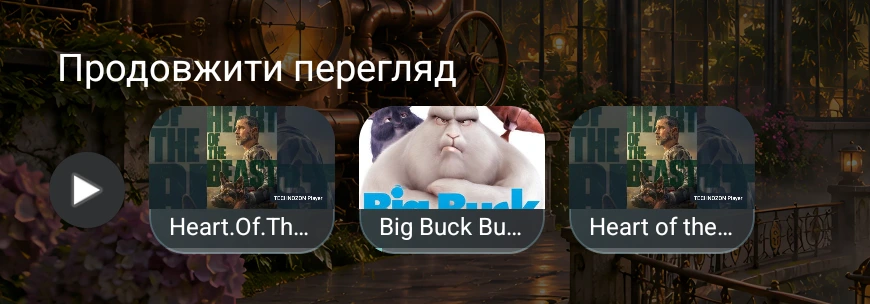
Завершені фільми та серії отримують галочку в теках і списках та зелену позначку на постері медіатеки. Позначки зберігаються після перезапуску й очищення історії. Довге натискання OK дозволяє встановити або зняти позначку вручну.
Серії, масштаб і власні налаштування
Автоматично переходьте до наступного файлу в плейлисті, відкритій теці або торренті TorrServer. Наближення 100–200% зберігає пропорції та дозволяє обрізати вбудовані чорні смуги, зокрема у HEVC/H.265. Доступні мови аудіодоріжок, повзунки еквалайзера для PCM і видалення історії та «Переглянути пізніше».
Мова інтерфейсу
У налаштуваннях плеєра виберіть українську, англійську чи російську мову або використовуйте системну мову телевізора.
Зображення та звук
Під час перегляду натисніть ↑ → «Метадані HDR». Авто вибирає доступний режим за файлом, декодером і екраном. Dolby Vision, HDR10+ або сумісний HDR10/HLG можна вибрати вручну для окремого відео зі збереженням позиції та паузи. Також доступні автофреймрейт, ручний вибір режиму HDMI, PCM, стереомікс та еквалайзер PCM.
Що відбувається під час запуску TorrServer
Плеєр показує збережену позицію та стан підключення. Коли TorrServer передає статистику, на екрані з’являються кількість пірів, швидкість і перебіг попереднього завантаження. Після помилки можна повторити спробу з тієї самої позиції.