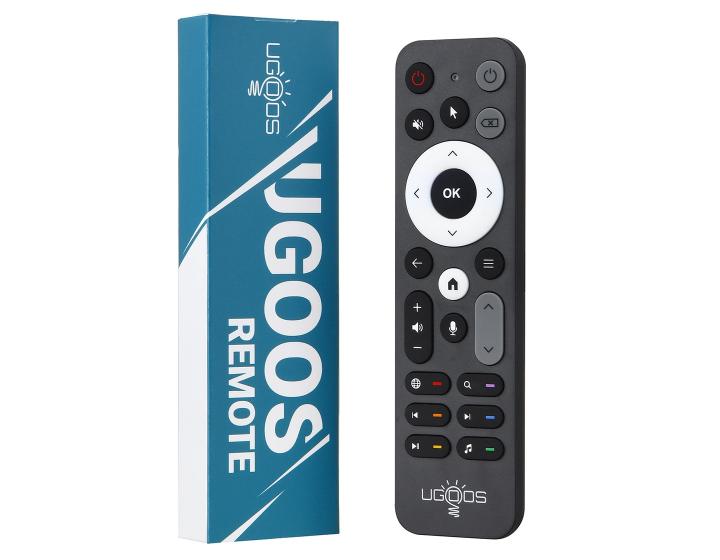
У каталозі 43 картки моделей і профілів прошивок, зокрема доданих за діагностикою. Оберіть точну модель і збірку Android. Позначка Preview означає, що перевірку на пристрої власника ще не завершено; прийнятий звіт сам по собі не підтверджує успішне встановлення. Інсталятор перевіряє сумісність до змін.
Фото допомагають упізнати модель. Вигляд і написи на кнопках можуть відрізнятися залежно від комплектації. Звіряйте також модель і версію Android.
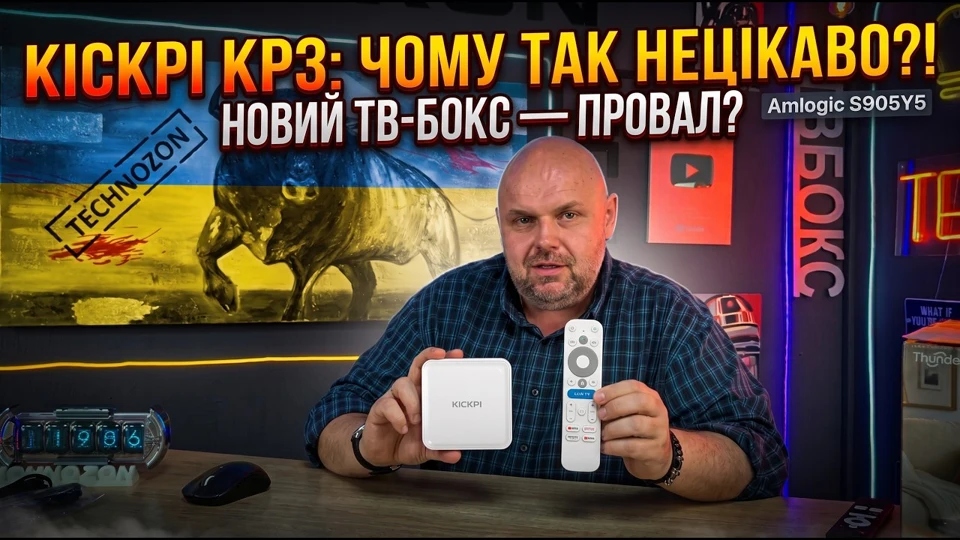
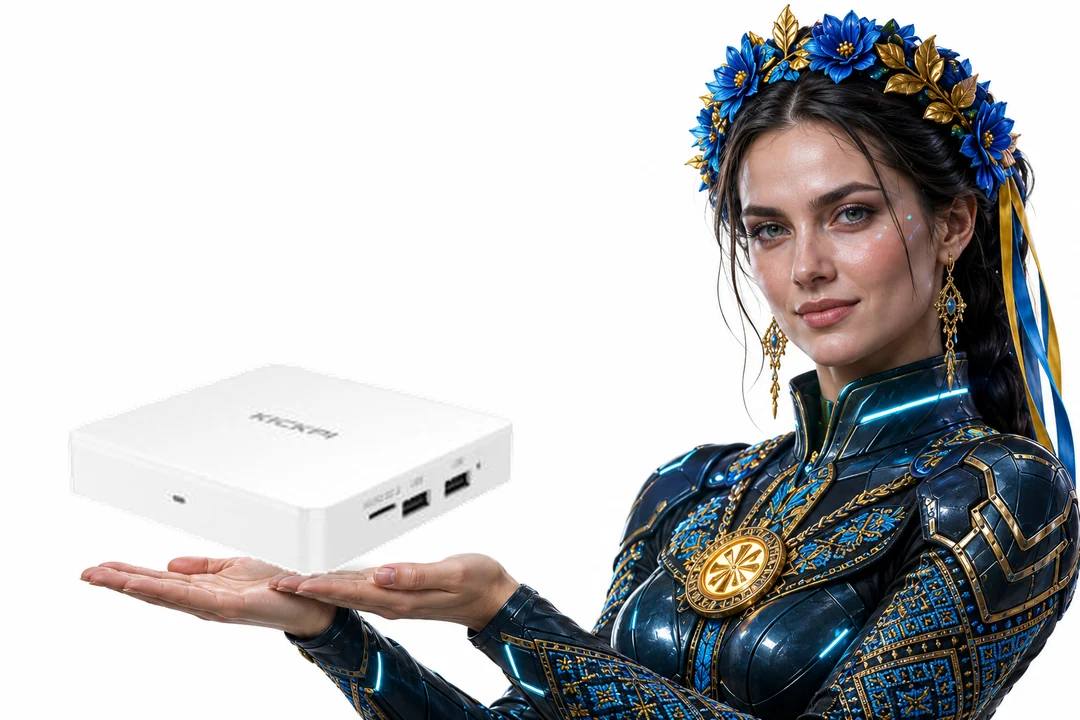 KICKPI KP1Android 14 · B21Кнопки пульта та інструкція
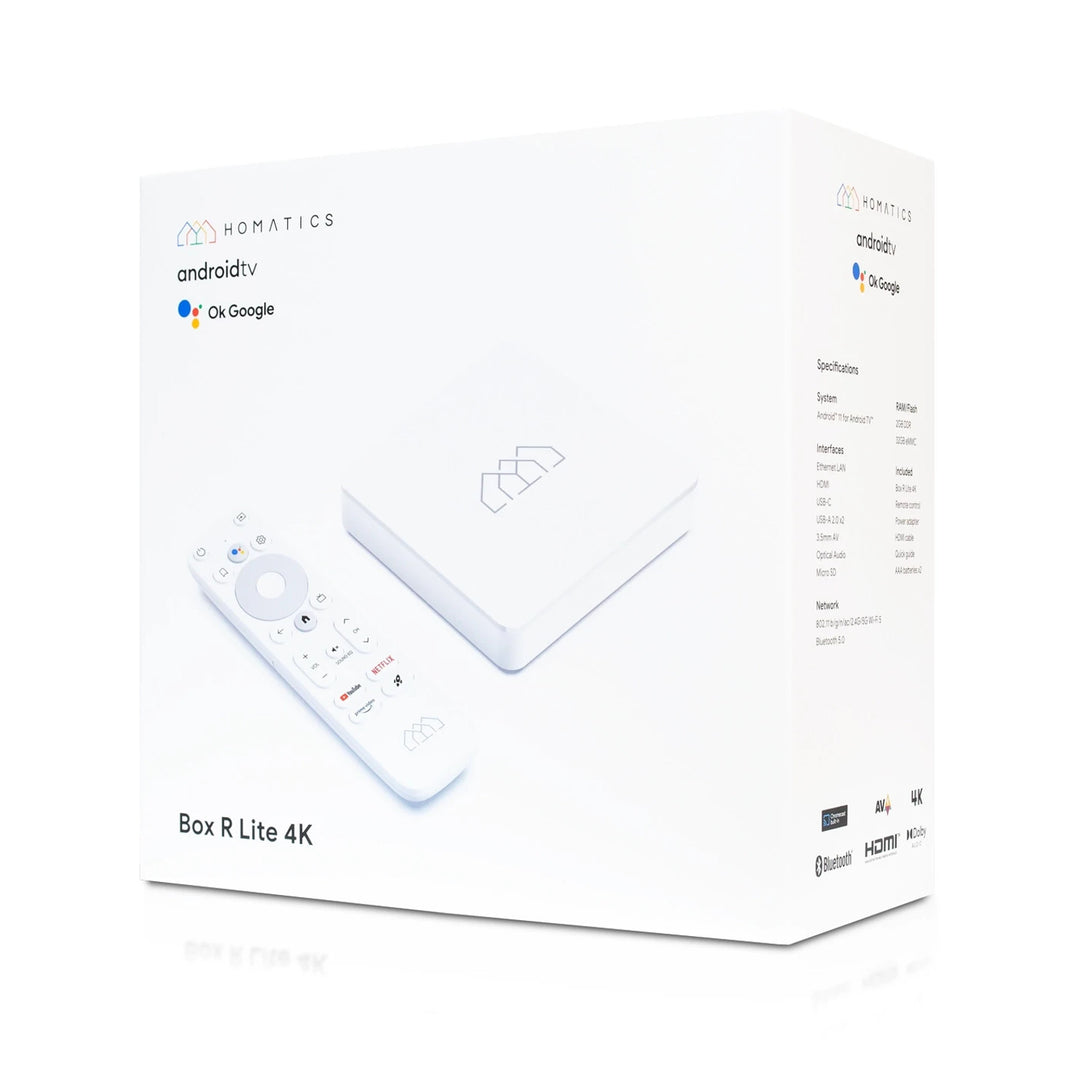
Спільний профіль Homatics Box R Lite 4K (SEI700BHM) та KICKPI KP1 (SEI700BKP), платформа YYZ, Android 14. На обох боксах перевірено встановлення, повернення штатного HOME, кнопки B21 та Google-пошук після перезавантаження. Під час першого перемикання HOME можливе відключення Wi-Fi: перепідключіть мережу й продовжте через інсталятор. AI VISION не встановлюється. NEXON X10 очікує перевірки ідентифікаторів і прошивки.
- Любиме → STESH.
- Налаштування: один раз → панель TECHNOZON; двічі → налаштування Android; утримання → інформація.
- Закладка → нещодавні застосунки. APP KEY → усі застосунки.
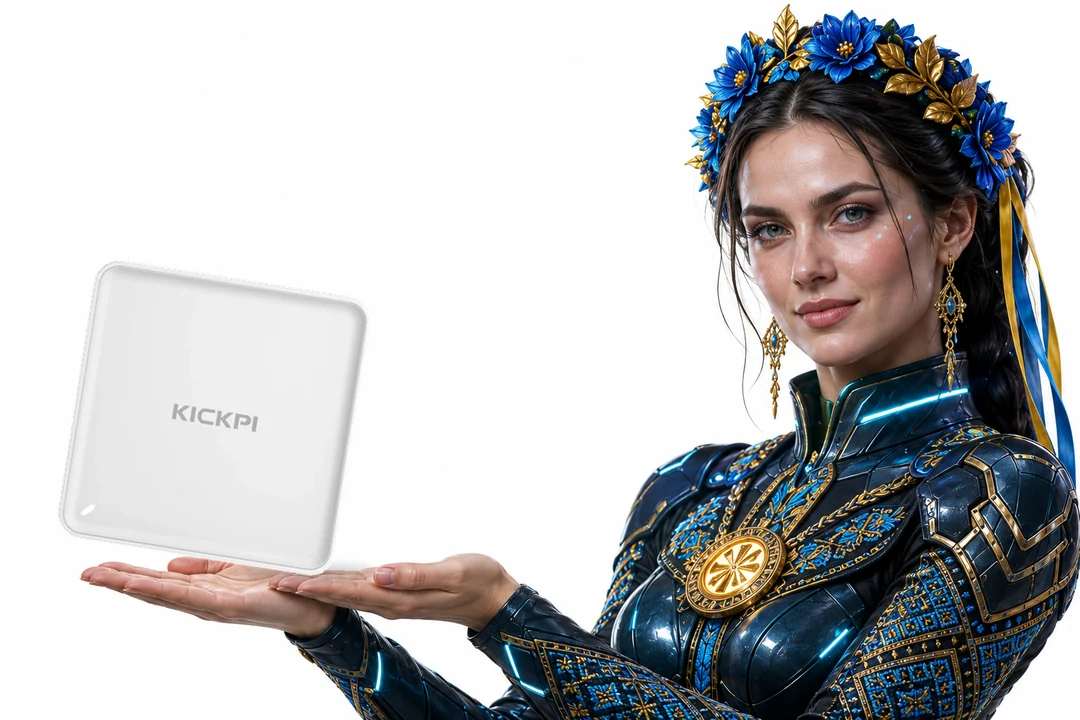 KICKPI KP3Android 14 · G11Кнопки пульта та інструкція
Пульт G11. Після першого натискання Live TV виберіть застосунок або ТВ-вхід. На перевіреній прошивці KP3 доступні пульт і застосунки Companion. Для трансляції екрана потрібен апаратний відеоенкодер ТВ-бокса. Відеодекодер слугує для відтворення. Відкрийте AI VISION зі швидких налаштувань бокса або кнопкою AI VISION на пульті Companion.
- Улюблене → STESH. Профіль → нещодавні застосунки.
- Налаштування → панель TECHNOZON. Двічі → налаштування Android. Утримання → інформація.
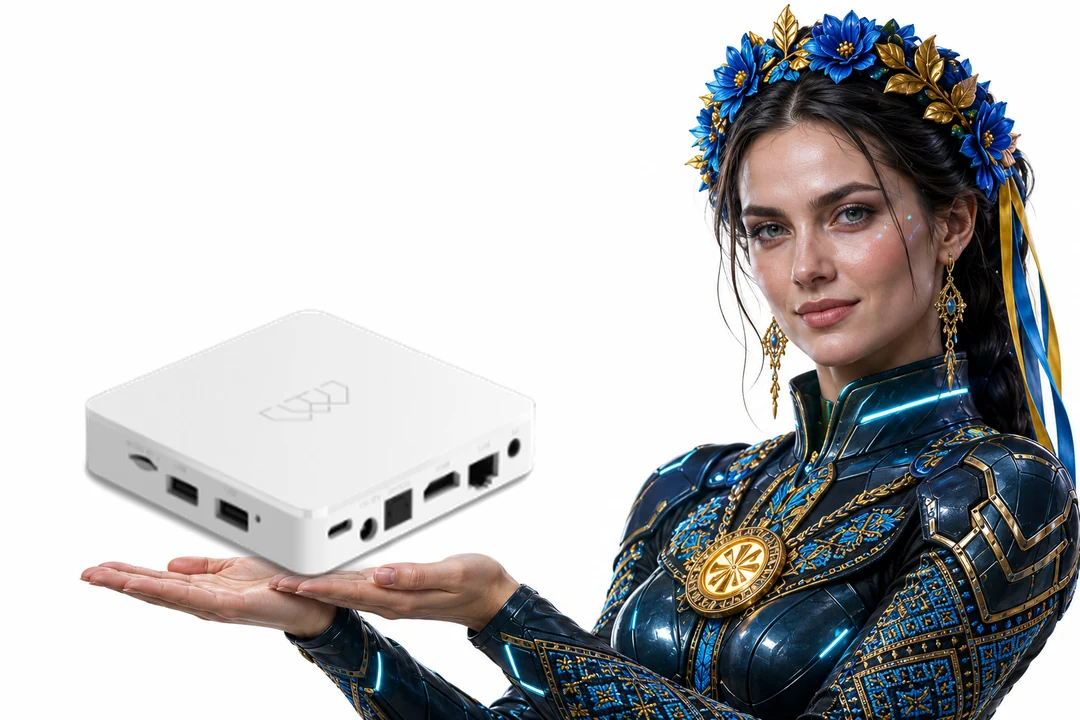 Homatics Box R Lite 4KAndroid 14 · B21Кнопки пульта та інструкція
Спільний профіль Homatics Box R Lite 4K (SEI700BHM) та KICKPI KP1 (SEI700BKP), платформа YYZ, Android 14. На обох боксах перевірено встановлення, повернення штатного HOME, кнопки B21 та Google-пошук після перезавантаження. Під час першого перемикання HOME можливе відключення Wi-Fi: перепідключіть мережу й продовжте через інсталятор. AI VISION не встановлюється. NEXON X10 очікує перевірки ідентифікаторів і прошивки.
- Любиме → STESH.
- Налаштування: один раз → панель TECHNOZON; двічі → налаштування Android; утримання → інформація.
- Закладка → нещодавні застосунки. APP KEY → усі застосунки.
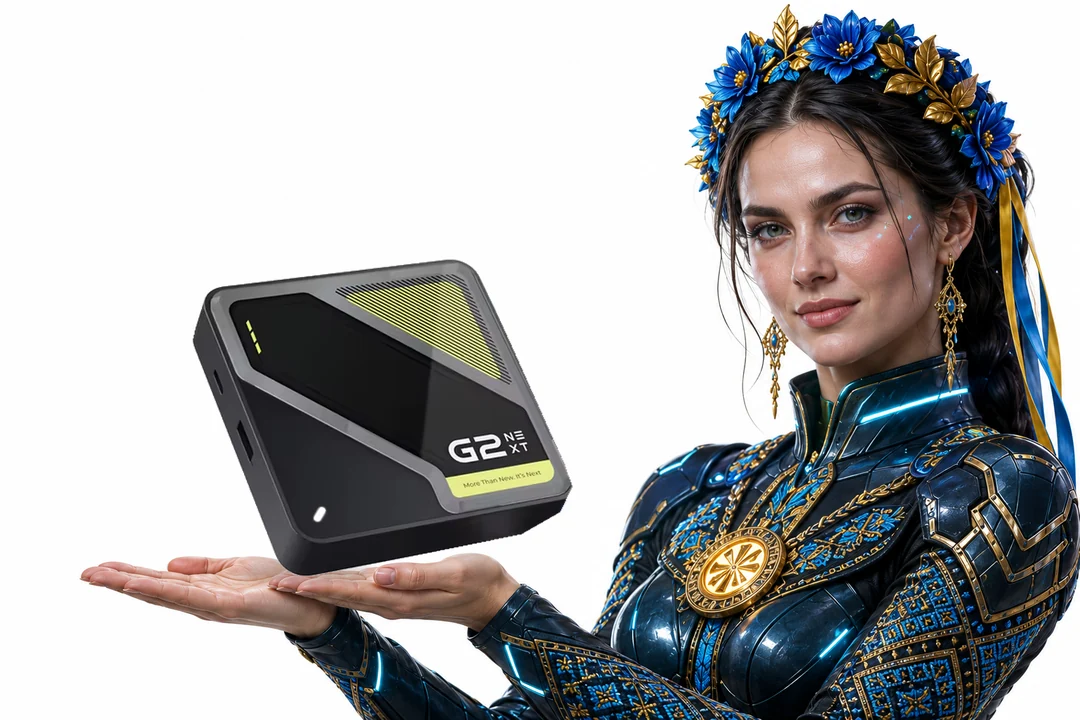 RockTek G2 NextКнопки пульта та інструкція
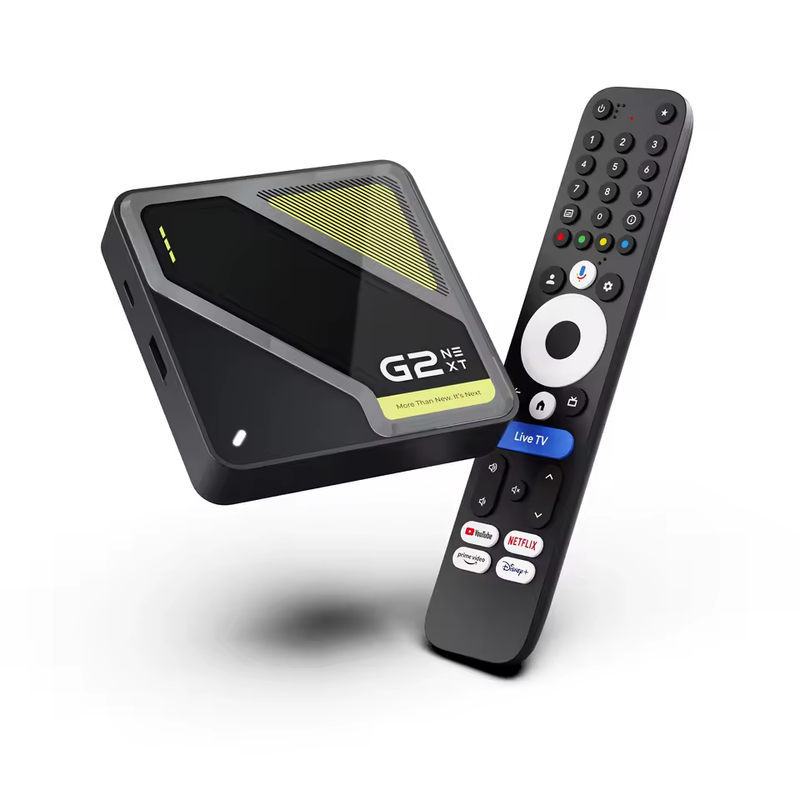 ТВ-бокс і пульт
Власний профіль кнопок. Доступність функцій зображення залежить від моделі та прошивки.
- Улюблене → STESH; налаштування → налаштування Android.
- Додаткова → AI VISION. Синя → панель VISION за активної відповідної служби; повторне натискання закриває.
- Live TV → вибраний застосунок або Live intent; перше призначення задайте в «Кнопки пульта». Профіль, якщо є → нещодавні.
- Якщо на пульті є кольорові кнопки: червона — меню живлення; зелена — панель TECHNOZON; жовта — показати або приховати інформацію.
 RockTek G2S / NEXON X14Кнопки пульта та інструкція
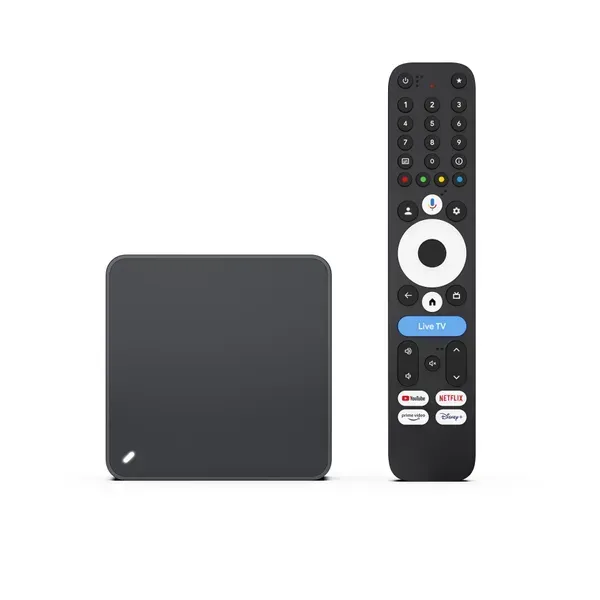 ТВ-бокс і пульт
RockTek G2S / NEXON X14 — один профіль. Коди кнопок відрізняються від G2 Next.
- Улюблене → STESH; налаштування → налаштування Android.
- Додаткова → AI VISION. Синя → панель VISION за активної відповідної служби; повторне натискання закриває.
- Live TV → вибраний застосунок або Live intent; перше призначення задайте в «Кнопки пульта». Профіль, якщо є → нещодавні.
- Якщо на пульті є кольорові кнопки: червона — меню живлення; зелена — панель TECHNOZON; жовта — показати або приховати інформацію.
 RockTek G2 · Android 14Кнопки пульта та інструкція
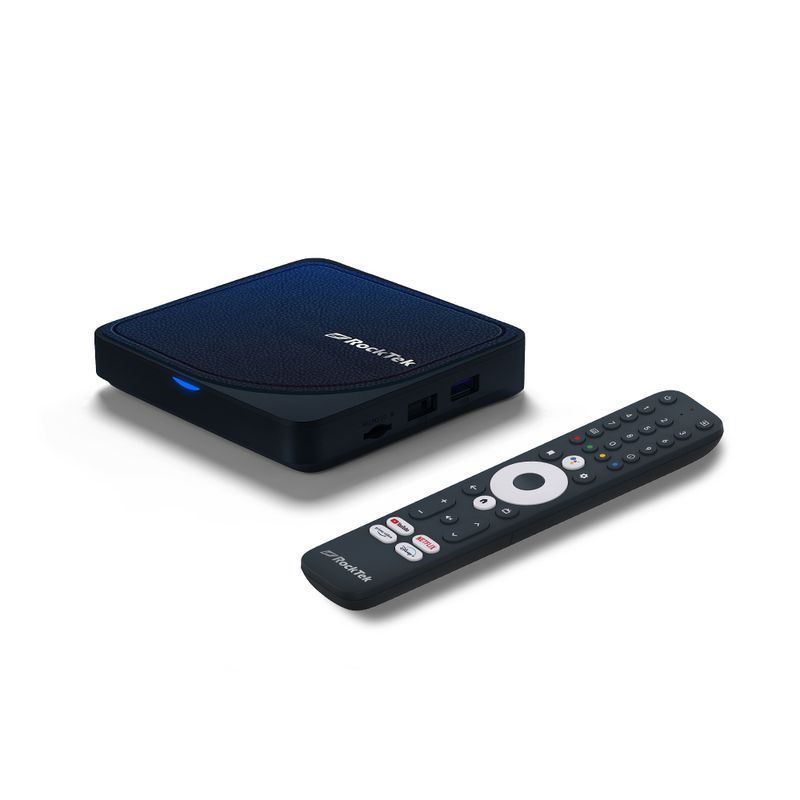 ТВ-бокс і пульт
RockTek G2 на S905X4, Android TV 14. Синя кнопка відкриває пошук STESH; підтримка Home не додає AISR.
- Улюблене → STESH.
- Налаштування → налаштування Android.
- Профіль → нещодавні застосунки.
- Червона → меню живлення; зелена → панель TECHNOZON; жовта → інформація; синя → голосовий пошук STESH.
 RockTek GX1Кнопки пульта та інструкція
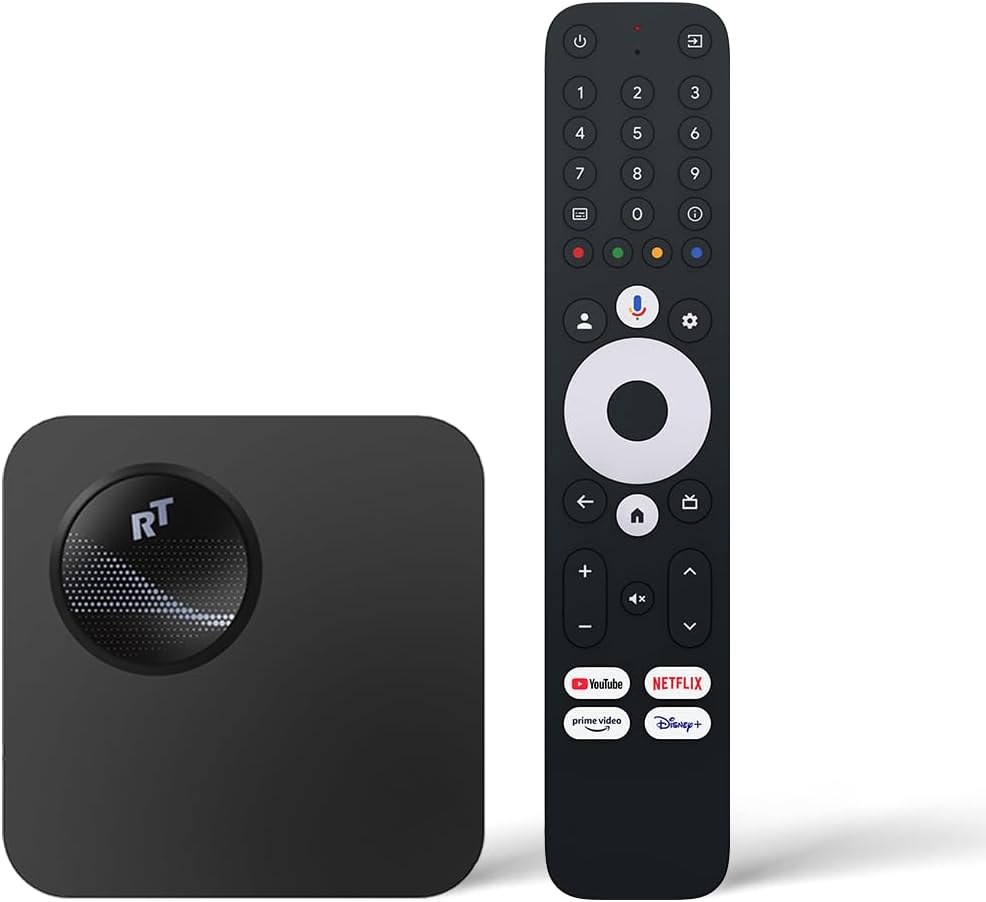 ТВ-бокс і пульт
Синя кнопка відкриває рідний розділ AiPQ / Dolby. Окрема функціональність AI VISION для цього бокса не обіцяється.
- Улюблене → STESH; налаштування → налаштування Android.
- Профіль → нещодавні застосунки. Збережене власне призначення має пріоритет.
- Синя → штатний розділ AiPQ / Dolby / пікова яскравість. Окремі пункти залежать від прошивки; доступ до AISR не обіцяється.
- Якщо на пульті є кольорові кнопки: червона — меню живлення; зелена — панель TECHNOZON; жовта — показати або приховати інформацію.
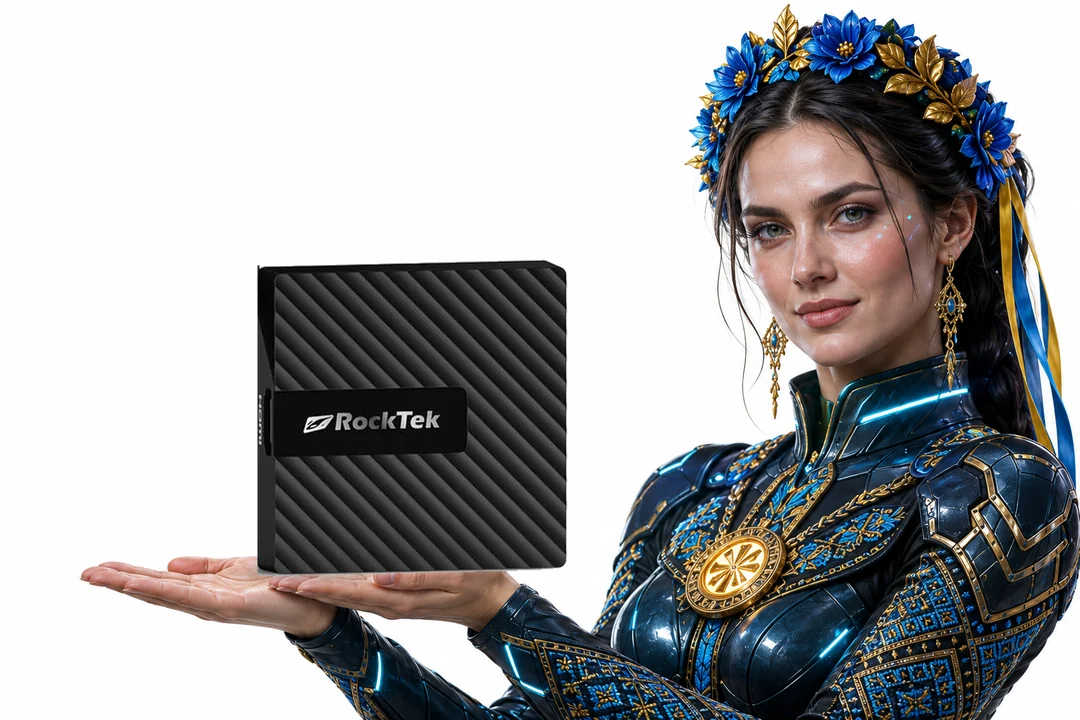 RockTek GB1Кнопки пульта та інструкція
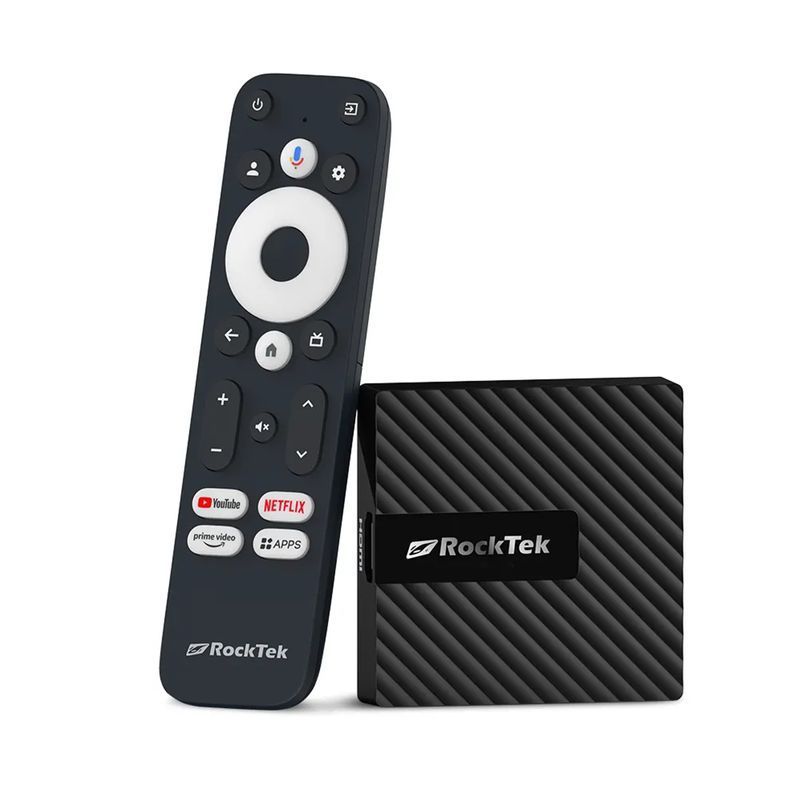 ТВ-бокс і пульт
Пульт із трьома спеціальними кнопками. Профіль двічі — рідні налаштування екрана / Dolby; доступність AiPQ залежить від прошивки.
- Улюблене: одне натискання → STESH; подвійне → застосунок на вибір; утримання → призначення кнопок.
- Налаштування: одне натискання → швидка панель TECHNOZON; подвійне → налаштування Android; утримання → показати/сховати інформацію поверх екрана.
- Профіль: одне натискання → нещодавні застосунки; подвійне → Екран / Dolby; утримання → інформація поверх екрана.
- У «Кнопки пульта» змінюються призначення подвійних натискань та утримань. Подвійні натискання можна вимкнути. Очікування другого натискання — 300 мс, утримання — 650 мс. Меню живлення доступне у швидкій панелі.
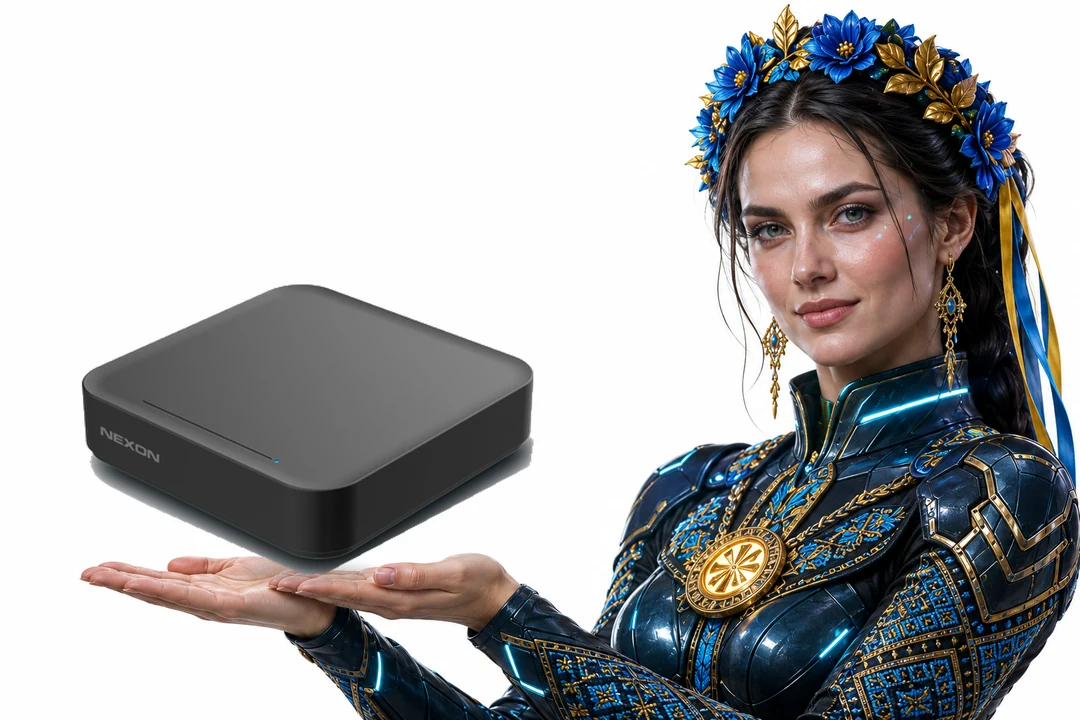 NEXON X12 / RockTek GT1Кнопки пульта та інструкція
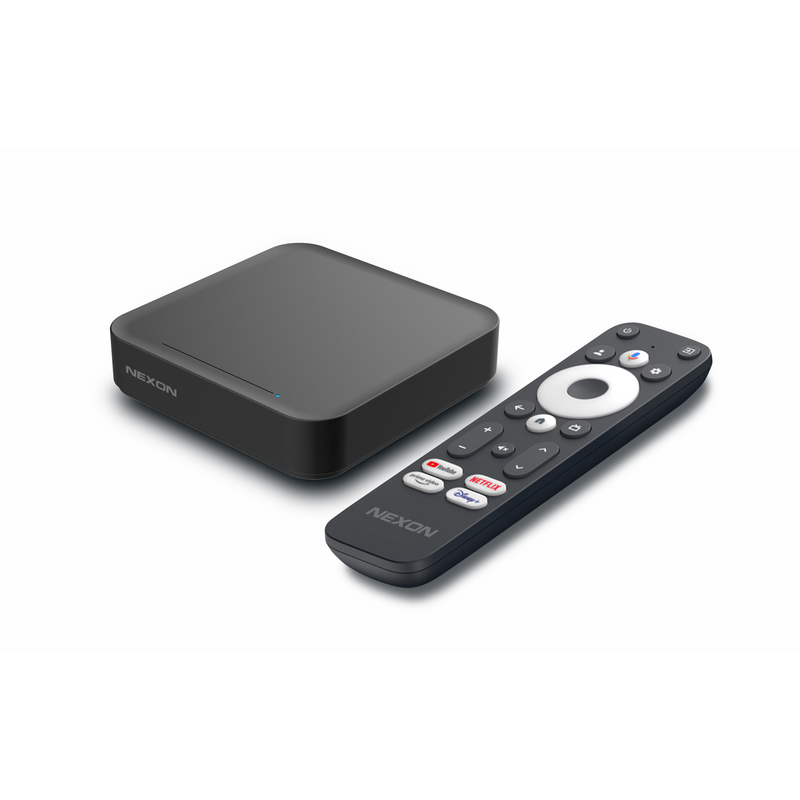 ТВ-бокс і пульт
Пульт із трьома спеціальними кнопками, без кольорових. Підтримується перевірений варіант X12 / GT1.
- Улюблене: одне натискання → STESH; подвійне → застосунок на вибір; утримання → призначення кнопок.
- Налаштування: одне натискання → швидка панель TECHNOZON; подвійне → налаштування Android; утримання → показати/сховати інформацію поверх екрана.
- Профіль: одне натискання → нещодавні застосунки; подвійне → AiPQ / Dolby; утримання → інформація поверх екрана.
- У «Кнопки пульта» змінюються призначення подвійних натискань та утримань. Подвійні натискання можна вимкнути. Очікування другого натискання — 300 мс, утримання — 650 мс. Меню живлення доступне у швидкій панелі.
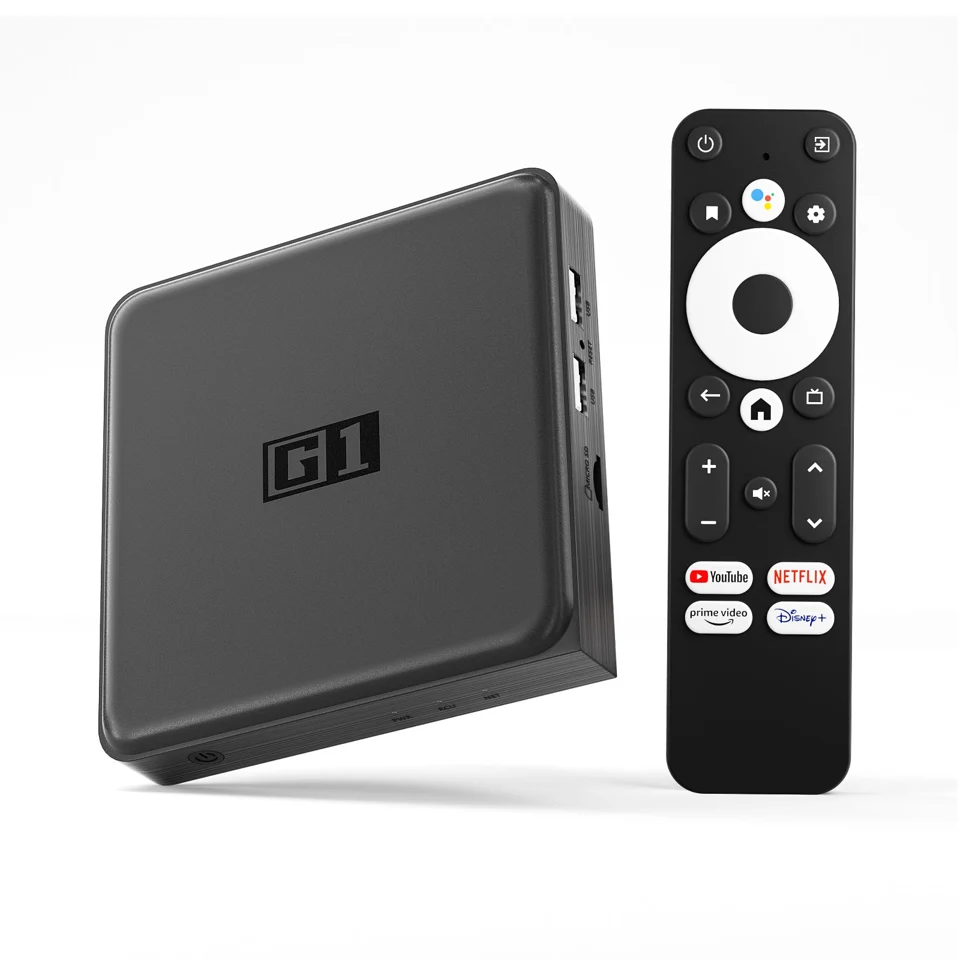 KINHANK G1 · Android 14Тестовий профільКнопки пульта та інструкція
Тестовий профіль для Android 14, прошивка UKG/20250313 (JHSCX4 / YEG). Інсталятор використовує профіль Homatics Box R Lite 4K без AI VISION. Кнопки комплектного пульта G1 ще потребують перевірки на боксі.Тестовый профиль для Android 14, прошивка UKG/20250313 (JHSCX4 / YEG). Установщик использует профиль Homatics Box R Lite 4K без AI VISION. Кнопки комплектного пульта G1 ещё предстоит проверить на боксе.Test profile for Android 14 firmware UKG/20250313 (JHSCX4 / YEG). Setup uses the Homatics Box R Lite 4K profile without AI VISION. Button assignments on the original G1 remote still need testing on the box.
Детальне встановлення крок за кроком → Dcolor GD1 4KКнопки пульта та інструкція
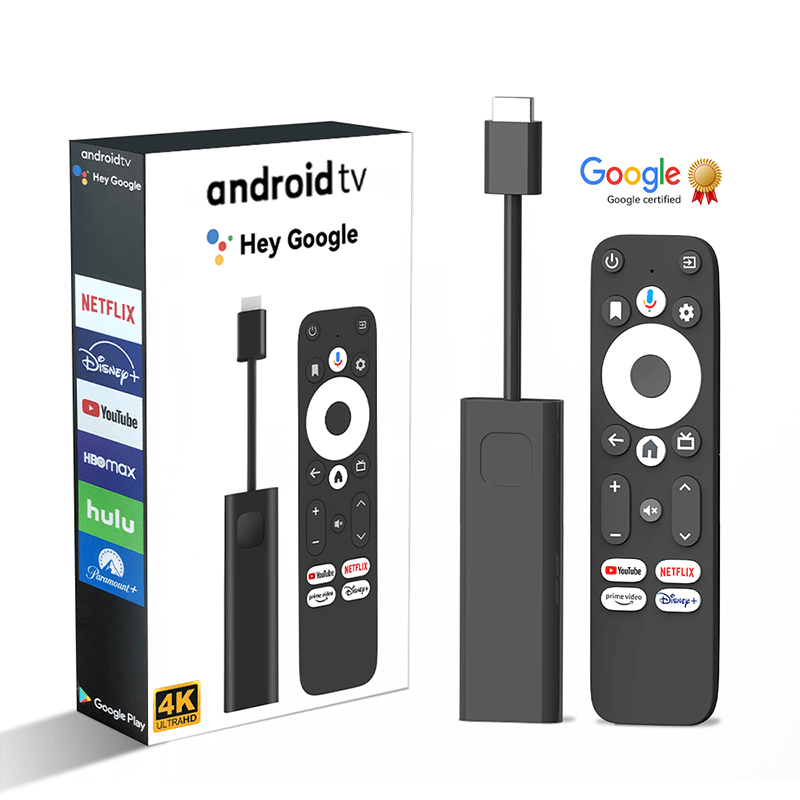 ТВ-бокс і пульт
Dcolor GD1 4K — стик на Android TV 14. Швидка панель відкриває відповідні розділи налаштувань Android TV.
- Улюблене: одне натискання → STESH; подвійне → застосунок на вибір; утримання → призначення кнопок.
- Налаштування: одне натискання → швидка панель TECHNOZON; подвійне → налаштування Android; утримання → показати/сховати інформацію поверх екрана.
- Профіль: одне натискання → нещодавні застосунки; подвійне → налаштування Android; утримання → інформація поверх екрана.
- У «Кнопки пульта» змінюються призначення подвійних натискань та утримань. Подвійні натискання можна вимкнути. Очікування другого натискання — 300 мс, утримання — 650 мс. Меню живлення доступне у швидкій панелі.
- Швидка панель: мережа, пульти та Bluetooth, застосунки відкривають відповідні рідні розділи. «Зображення» відкриває «Екран і звук», «Звук» — окремі налаштування звуку. «Усі налаштування» відкриває загальний екран.
 Dcolor GD2Кнопки пульта та інструкція
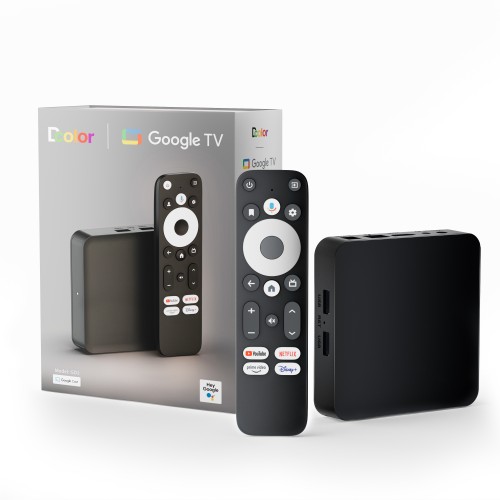 ТВ-бокс і пульт
Dcolor GD2 на Android 14. Окремий перевірений профіль штатного пульта.
- Улюблене: одне натискання → STESH; подвійне → застосунок на вибір; утримання → призначення кнопок.
- Налаштування: одне натискання → швидка панель TECHNOZON; подвійне → налаштування Android; утримання → показати/сховати інформацію поверх екрана.
- Профіль: одне натискання → нещодавні застосунки; подвійне → налаштування Android; утримання → інформація поверх екрана.
- У «Кнопки пульта» змінюються призначення подвійних натискань та утримань. Подвійні натискання можна вимкнути. Очікування другого натискання — 300 мс, утримання — 650 мс. Меню живлення доступне у швидкій панелі.
 Xiaomi Mi Box — Android 9Кнопки пульта та інструкція
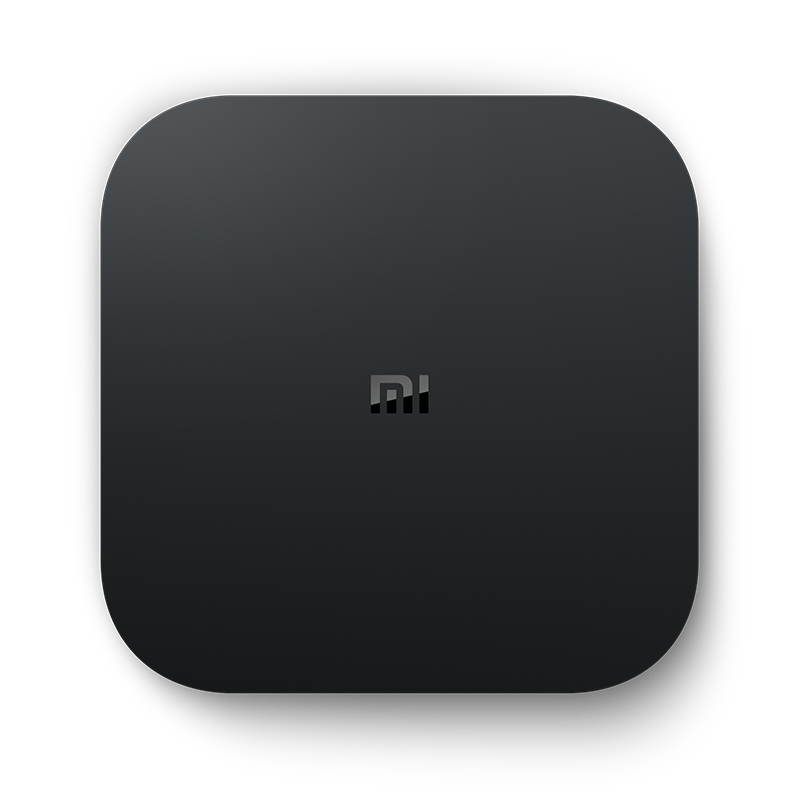 ТВ-бокс
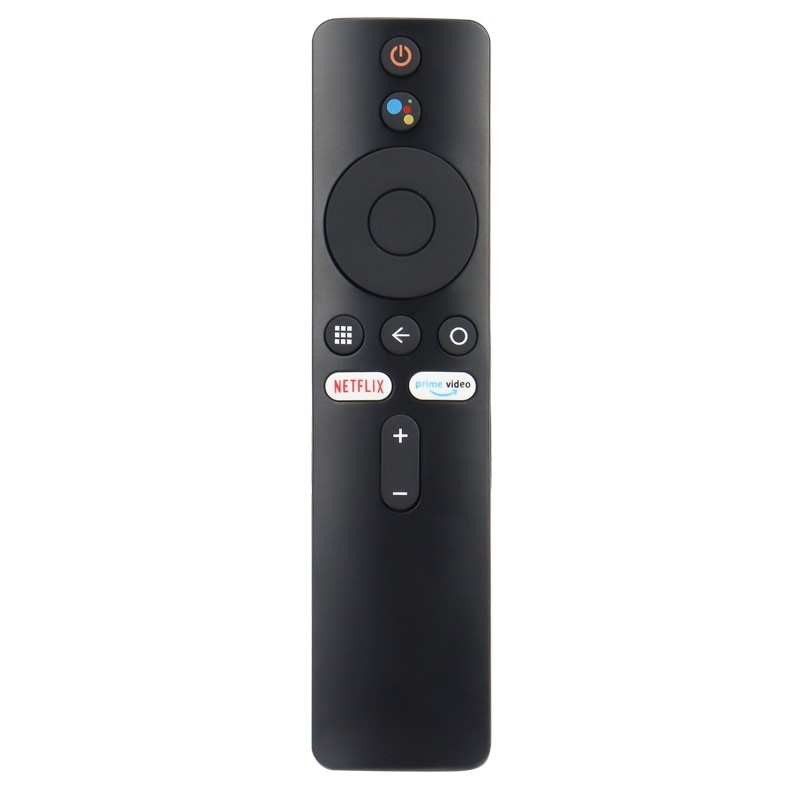 Пульт
Саме Mi Box MIBOX4 на Android 9. Мікрофон залишається за Google Assistant; Amazon Prime відкриває пошук STESH.
- PatchWall: одне натискання — панель TECHNOZON; повторне закриває.
- PatchWall: подвійне — нещодавні застосунки; утримання — інформація поверх екрана. Повторне утримання приховує інформацію.
- Налаштування Android, мережа, Bluetooth, зображення, звук і живлення доступні з панелі. Призначення змінюються в «Кнопки пульта». Голос та інші штатні кнопки зберігають свої дії.
- На Mi Box з Android 9 кнопка Amazon Prime відкриває голосовий пошук STESH. Кнопка мікрофона зберігає Google Assistant. У «Кнопки пульта → Amazon Prime» можна обрати інший застосунок або повернути початкову дію.
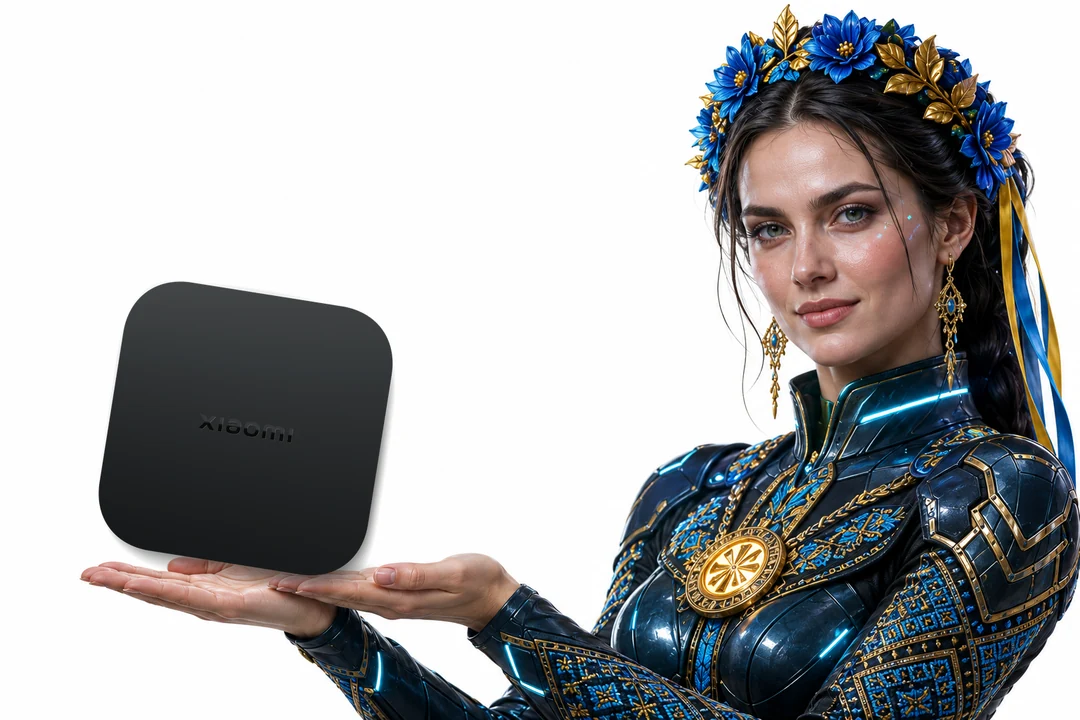 Xiaomi MiTV-AFKR0 — Android 14Кнопки пульта та інструкція
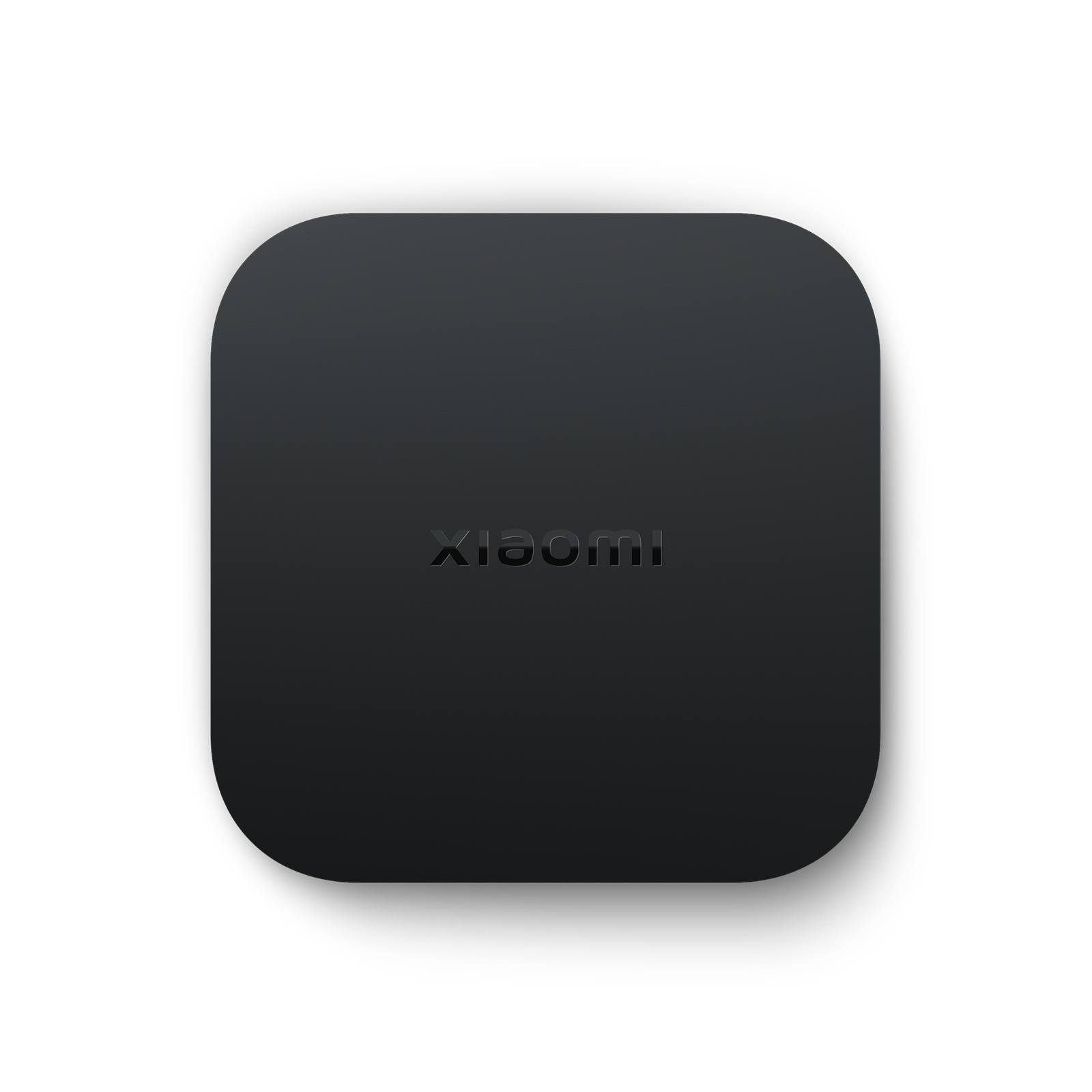 ТВ-бокс
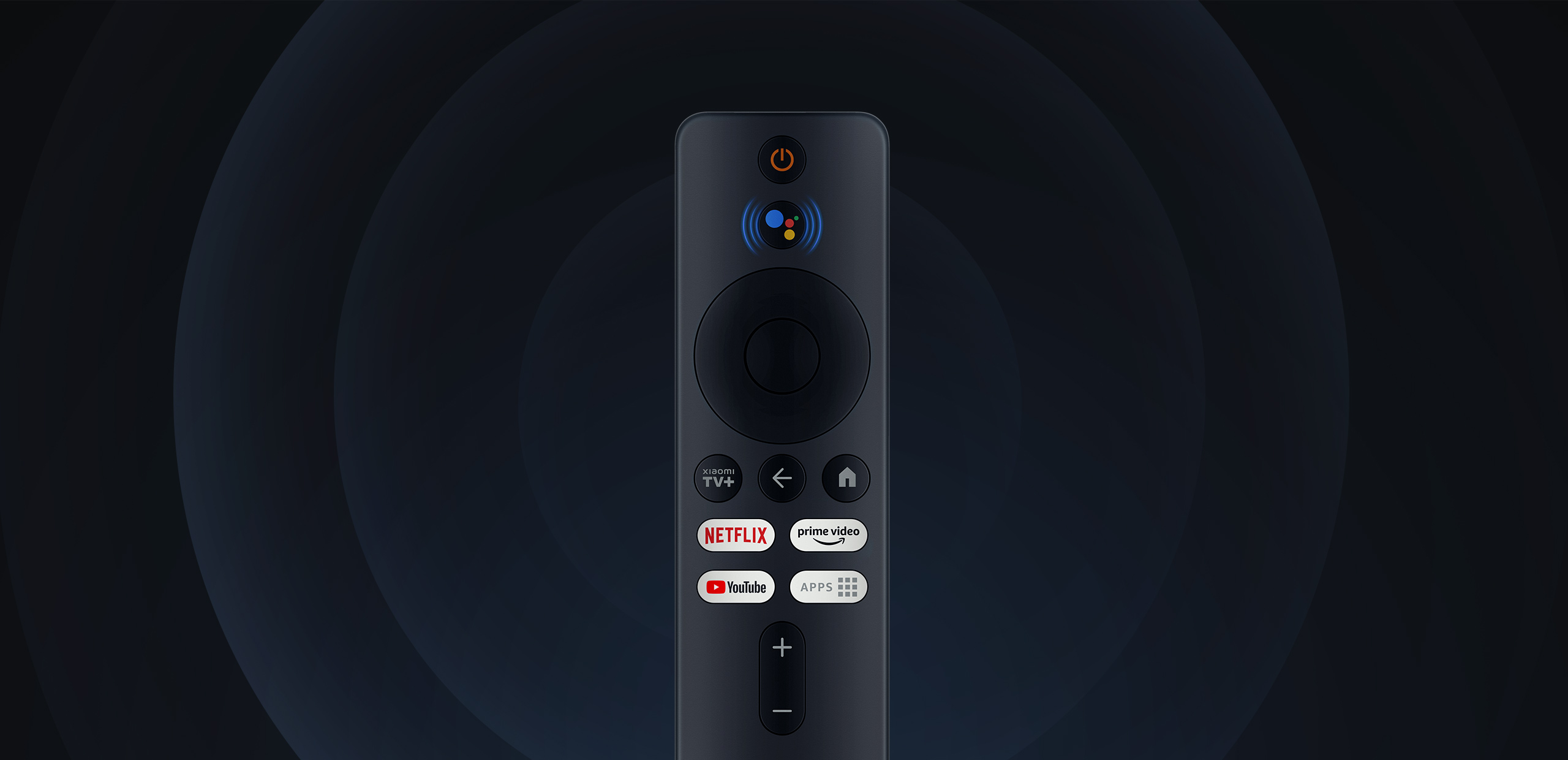 Пульт
Xiaomi MiTV-AFKR0 на Android 14. Версія Android 11 не входить у цей профіль.
- Xiaomi TV+: одне натискання — панель TECHNOZON; повторне закриває.
- Xiaomi TV+: подвійне — нещодавні застосунки; утримання — інформація поверх екрана. Повторне утримання приховує інформацію.
- Налаштування Android, мережа, Bluetooth, зображення, звук і живлення доступні з панелі. Призначення змінюються в «Кнопки пульта». Голос та інші штатні кнопки зберігають свої дії.
- За звичайного встановлення на Android 14 зберігається Google Assistant. Для пошуку STESH кнопкою мікрофона потрібне окреме налаштування помічника; зверніться до підтримки TECHNOZON. На Android 9 використовуйте Amazon Prime для STESH, мікрофон залишається у Google.
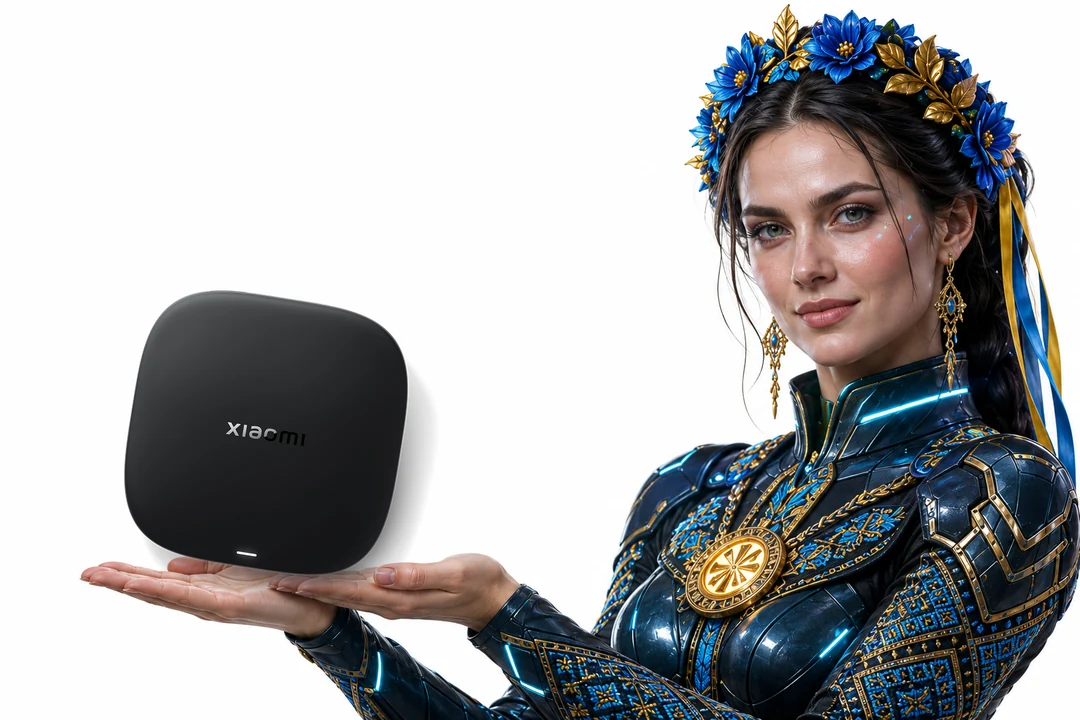 Xiaomi TV Box S 3rd GenКнопки пульта та інструкція
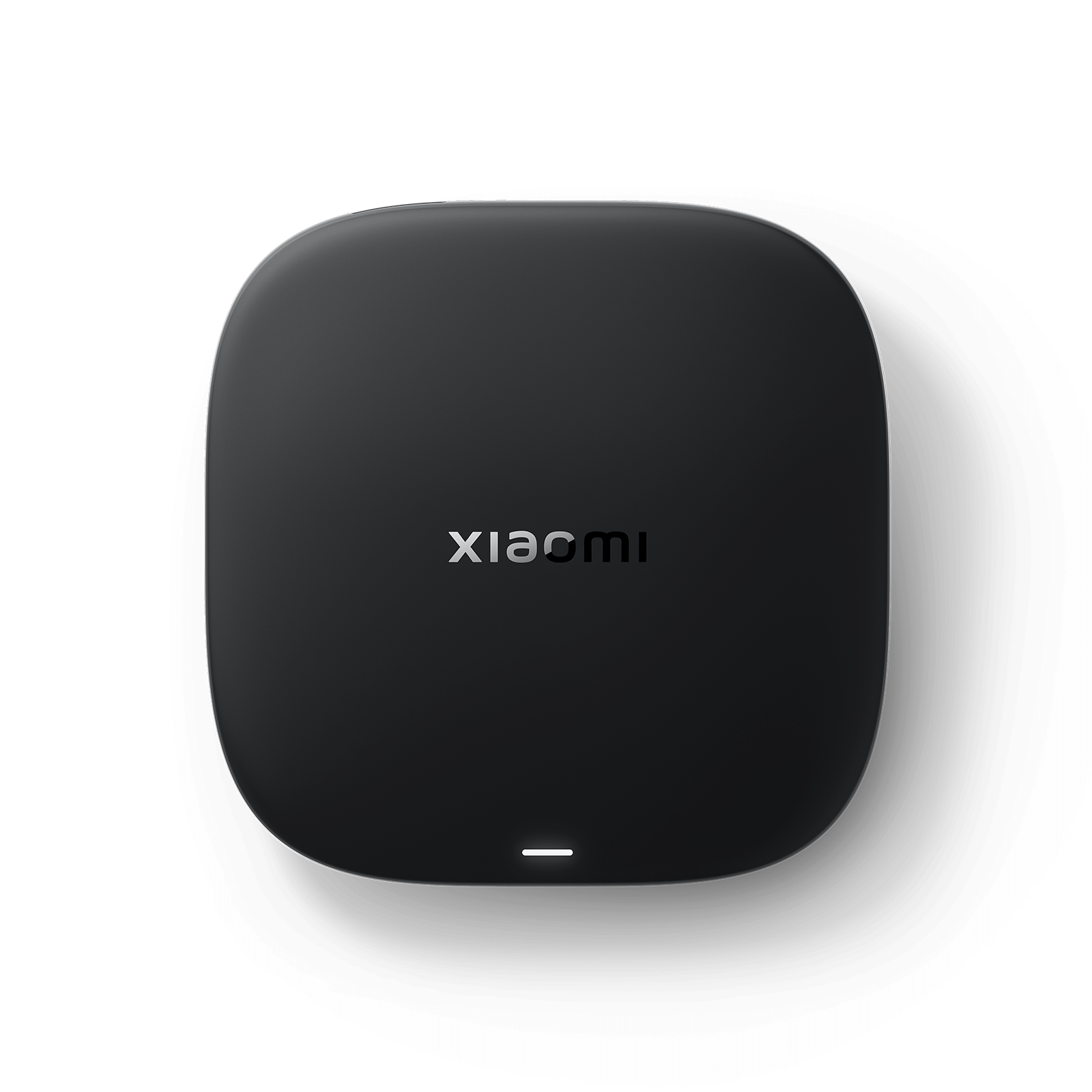 ТВ-бокс
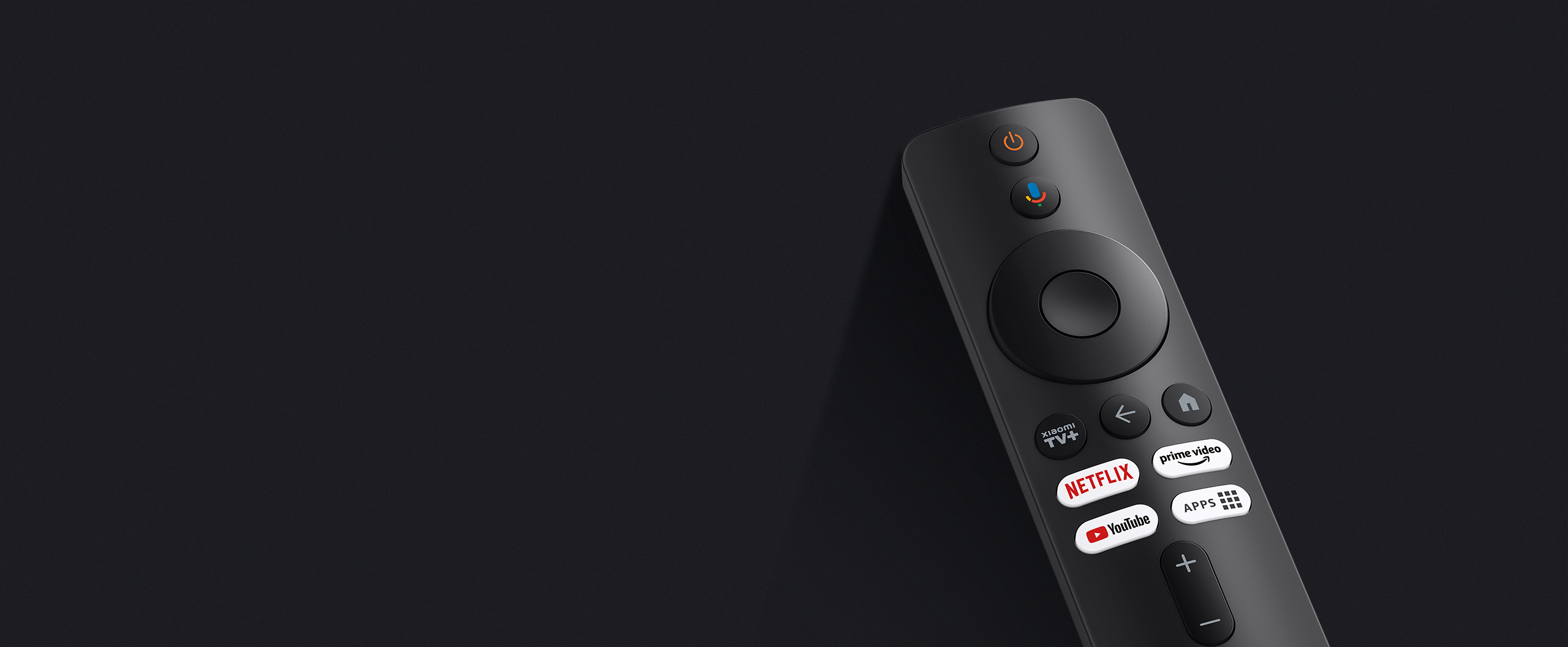 Пульт
Xiaomi TV Box S 3-го покоління на Android 14. Apps — STESH, подвійне Apps — усі застосунки. AISR відкривається через AI VISION.
- Xiaomi TV+: одне натискання — панель TECHNOZON; подвійне — нещодавні застосунки; утримання — інформація поверх екрана.
- Apps: одне натискання — STESH; подвійне — усі застосунки Home. Призначення можна змінити в «Кнопки пульта». Утримання також відкриває STESH.
- AISR: швидка панель → AI VISION · AISR. Виберіть рівень; застосунок зчитує стан із пристрою.
- STESH відкривається з улюбленого або верхнього меню; голосовий пошук запускається всередині STESH.
 Xiaomi Mi TV Stick · Android 14Встановлення та кнопки пульта
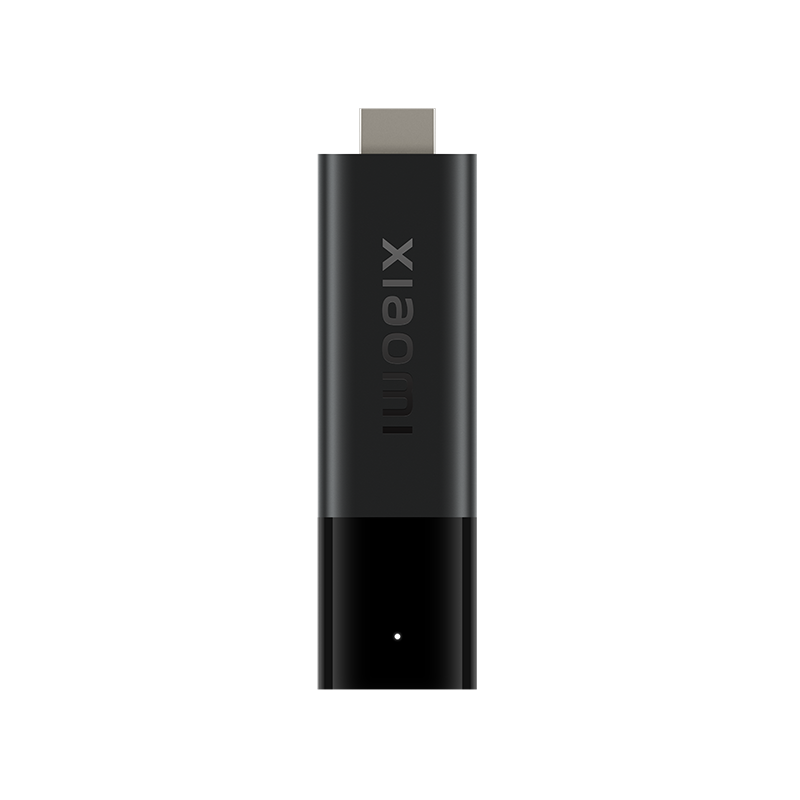
Окремий профіль MiTV-AYFR0 / soul, Android 14. AI VISION не встановлюється. Інші покоління стиків потребують окремої перевірки.
Підключіть ПК і стик до однієї мережі. На стику ввімкніть налагодження USB. В інсталяторі Windows виберіть IP стика, підтвердьте покупку та натисніть «Встановити». Підтвердьте запити Android на ТВ; у перевірці нового Home натисніть «Залишити». Якщо мережа відключиться, перепідключіть її та продовжте в інсталяторі. Для повернення використовуйте «Повернути штатний HOME».
- PatchWall: одне натискання — панель TECHNOZON; подвійне — недавні застосунки; утримання — інформація поверх екрана.
- APPS: одне натискання — STESH. Призначення можна змінити в налаштуваннях кнопок пульта.
- Мікрофон зберігає Google Assistant. STESH відкривається з головного екрана або швидкої панелі.
- Призначення PatchWall змінюються в налаштуваннях кнопок пульта. Рекомендовано статичні шпалери.
Companion: пульт, сітка застосунків та аеромиша. На перевіреній прошивці немає апаратного відеокодера: трансляція екрана не підтримується.
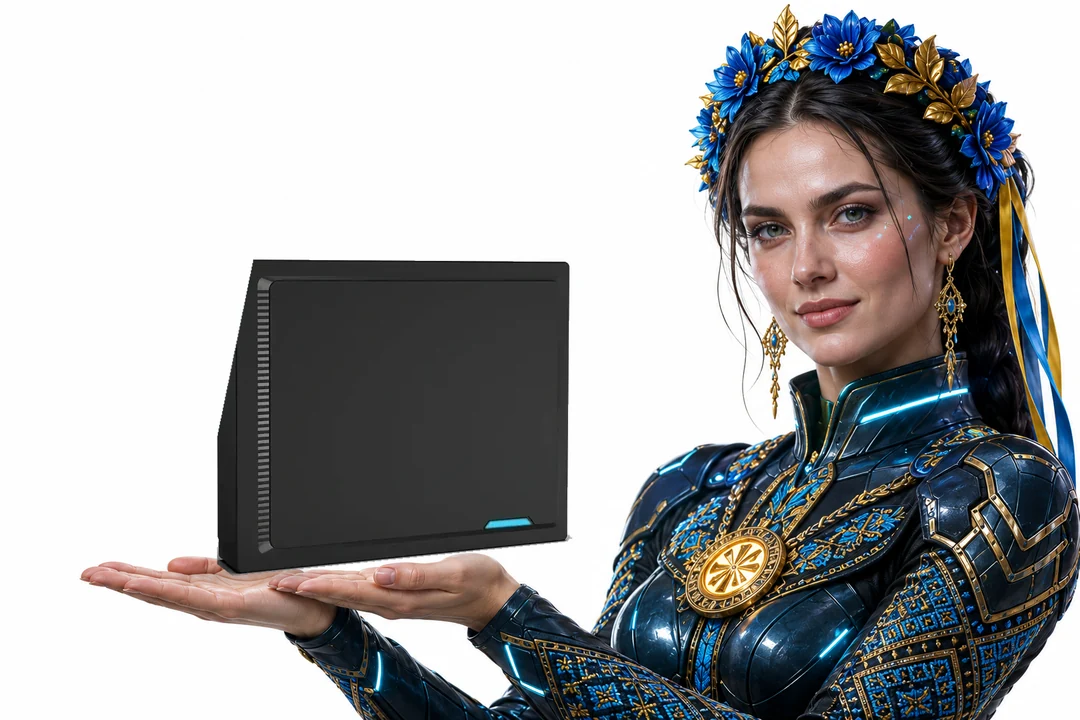 NEXON X11Кнопки пульта та інструкція
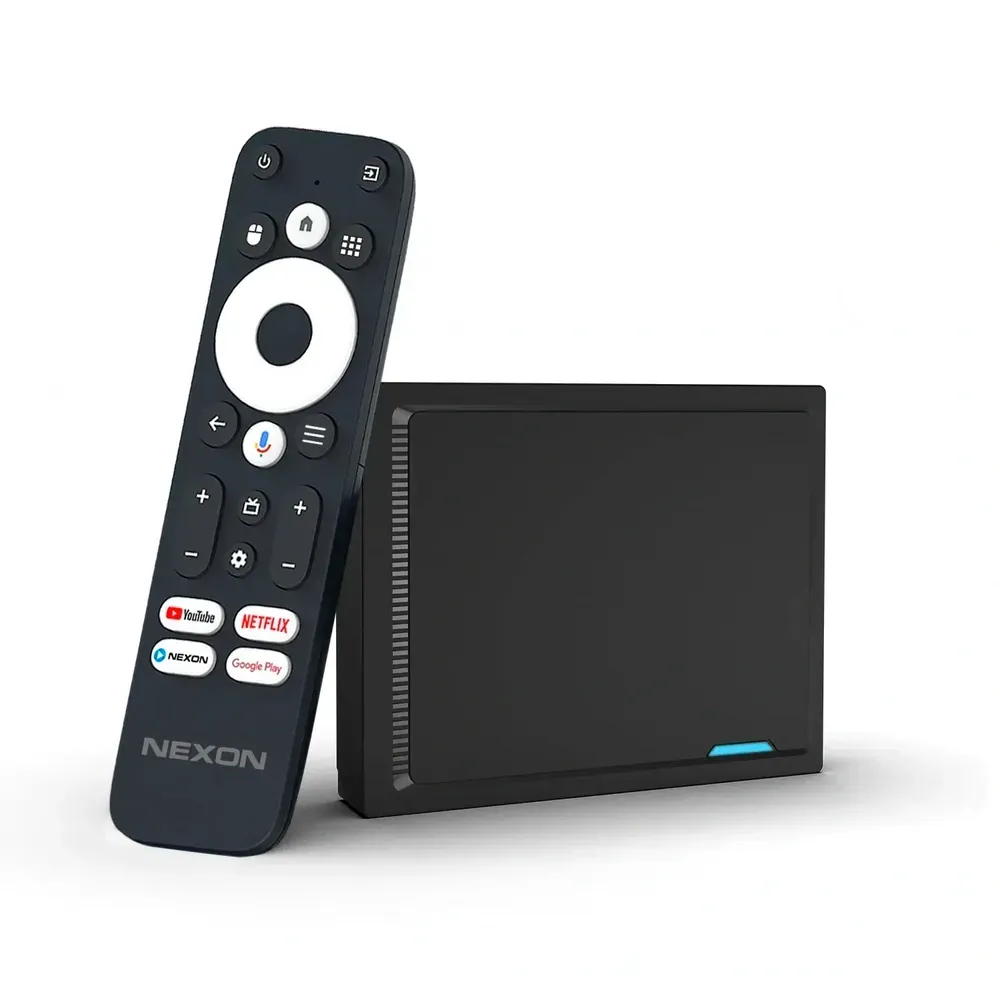 ТВ-бокс і пульт
Android 14, Realtek RTD1325; перевірена прошивка 250926144031. ADB: IP:1325. Працює без окремого модифікатора; якщо він установлений, Home переносить керування зі збереженням відкату. Перевірено встановлення після скидання, повернення штатного HOME, повторне встановлення та перезавантаження. Це не перепрошивання. SMB-сервер/SAF потребують окремого сумісного модуля й не входять у чисте встановлення. HDMI/CEC та всі режими сну не заявляються перевіреними.
- Меню → панель TECHNOZON; двічі → недавні застосунки; утримання → інформація поверх екрана.
- Apps → STESH; двічі → усі застосунки.
- Налаштування → Android; двічі → бокова панель AI VISION. Її також можна відкрити через Меню → AI VISION.
- Live → вибір ТВ-застосунку або власного Live intent.
- Джерело сигналу та мікрофон зберігають штатну дію; мікрофон → Google. Голос STESH доступний усередині STESH.
- UR02: Меню → панель; помаранчева → недавні; фіолетова → голосовий пошук STESH.
- Повернення штатного HOME — кнопкою в установщику. Якщо штатний екран показує початковий діалог, закрийте його кнопкою Назад і повторіть відновлення.
Додатково: прошивка 261028153741 — окремий Preview за діагностикою. Перевірки 250926144031 не підтверджують роботу всіх функцій нової збірки. ADB: IP:1325.
Дополнительно: прошивка 261028153741 — отдельный Preview по диагностике. Проверки 250926144031 не подтверждают работу всех функций новой сборки. ADB: IP:1325.
Also available: firmware 261028153741 as a separate diagnostic Preview. Tests of 250926144031 do not establish full functionality on this newer build. ADB: IP:1325.
Інструкція та сумісні прошивки →Инструкция и совместимые прошивки →Instructions and compatible firmware →
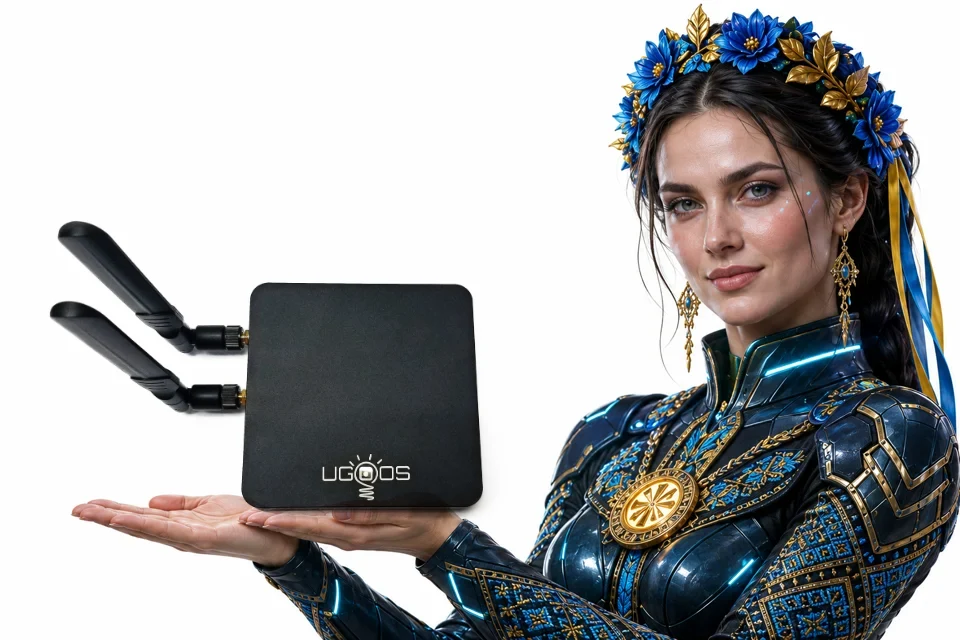 Ugoos AM6 / AM6 PlusAndroid 9 · 20221007 · UR-02Кнопки пульта та інструкція
Встановлення крок за кроком →
Android 9, 20221007: Launcher3 та окремий Preview для AM6 / AM6 Plus із системним Google TV Launcher. Фізичне підтвердження встановлення та перезавантаження Android TV варіанта ще очікується.
Android 9, 20221007: Launcher3 и отдельный Preview для AM6 / AM6 Plus с системным Google TV Launcher. Физическое подтверждение установки и перезагрузки варианта Android TV ещё ожидается.
Android 9, 20221007: Launcher3 plus a separate Preview for AM6 / AM6 Plus with system Google TV Launcher. Physical confirmation of installation and reboot on the Android TV variant is still pending.
Інструкція та сумісні прошивки →Инструкция и совместимые прошивки →Instructions and compatible firmware →
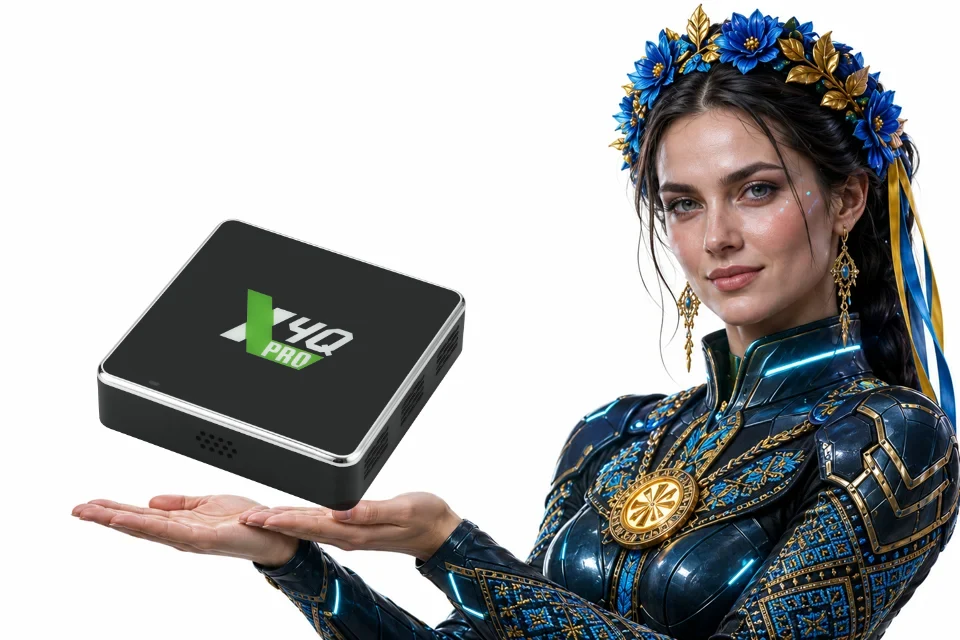 Ugoos X4 (X4Q)Android 11 · 20240401.145042 / 20241111.140057Кнопки пульта та інструкція
Встановлення крок за кроком →
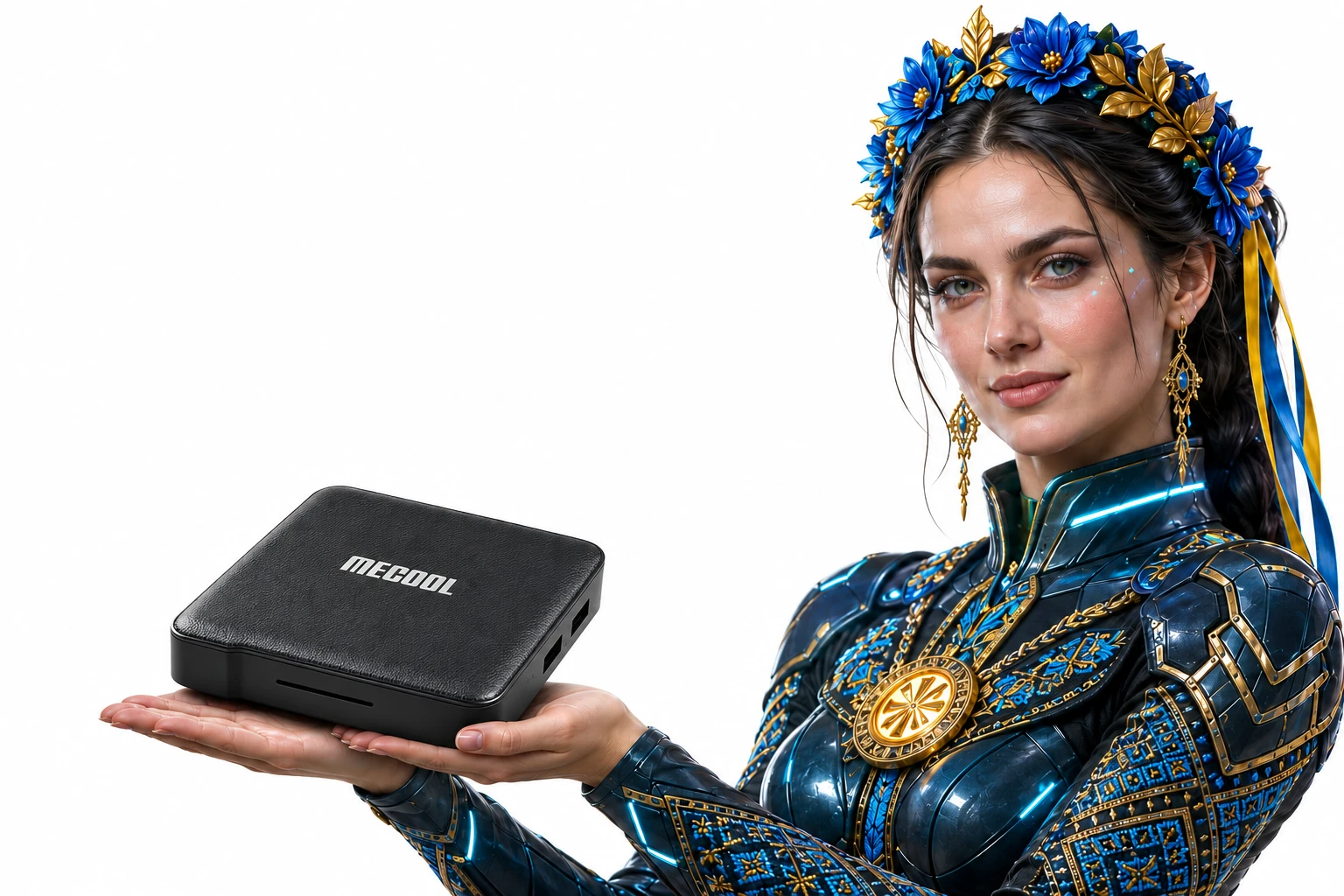 MECOOL KM1 Deluxe · PreviewAndroid TV 10 · V2.20200720Кнопки пульта та інструкція
Лише прошивка V2.20200720. Додано за діагностичним звітом; підтвердження на фізичному боксі очікується.
Только прошивка V2.20200720. Добавлено по диагностическому отчёту; подтверждение на физическом боксе ожидается.
Firmware V2.20200720 only. Added from a diagnostic report; physical device confirmation is pending.
Інструкція та умови тестування →Инструкция и условия тестирования →Instructions and preview conditions →
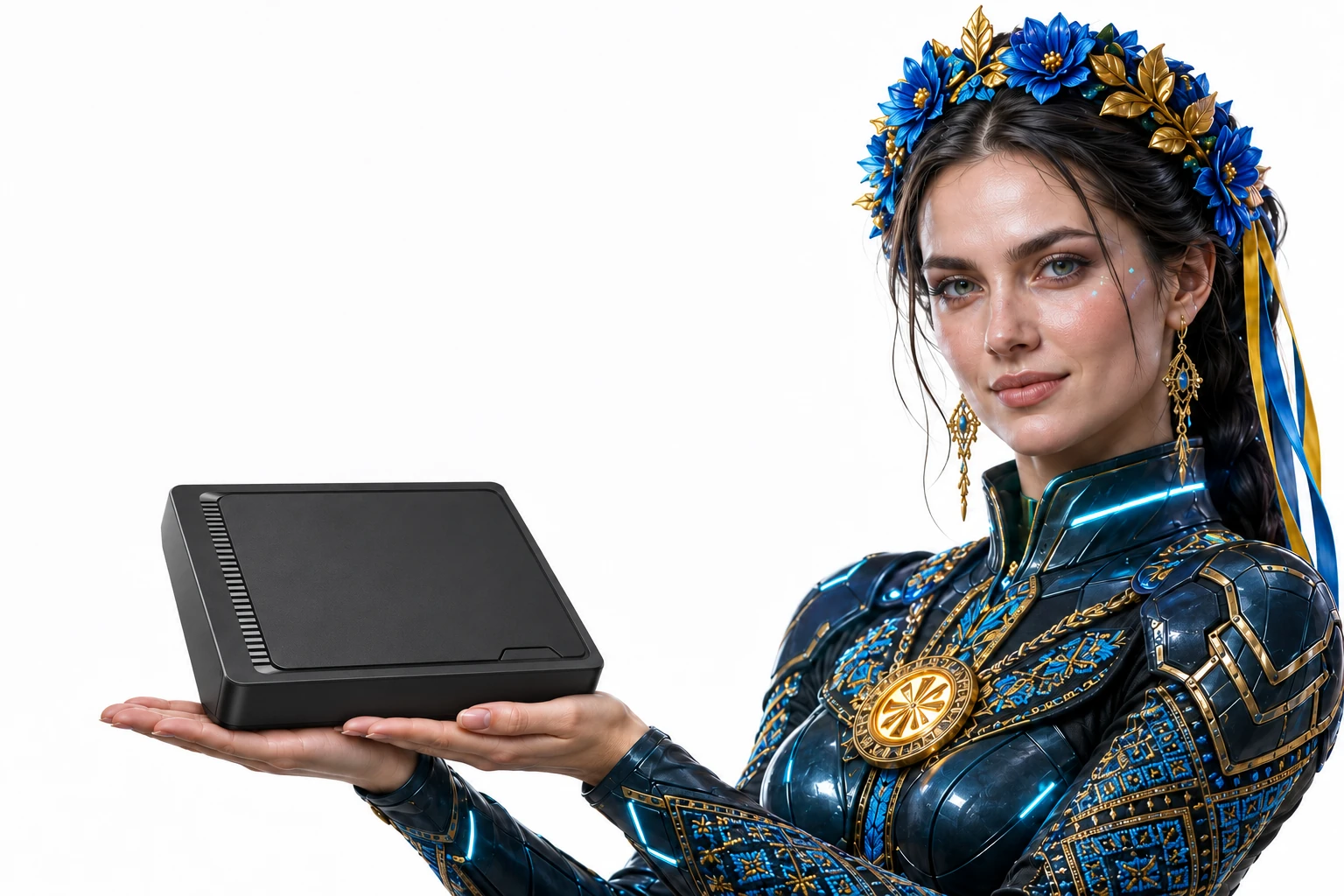 RTX2 · PreviewAndroid 14 · 250519200436Кнопки пульта та інструкція
Лише прошивка 250519200436. Додано за діагностичним звітом; підтвердження на фізичному боксі очікується.
Только прошивка 250519200436. Добавлено по диагностическому отчёту; подтверждение на физическом боксе ожидается.
Firmware 250519200436 only. Added from a diagnostic report; physical device confirmation is pending.
Інструкція та умови тестування →Инструкция и условия тестирования →Instructions and preview conditions →
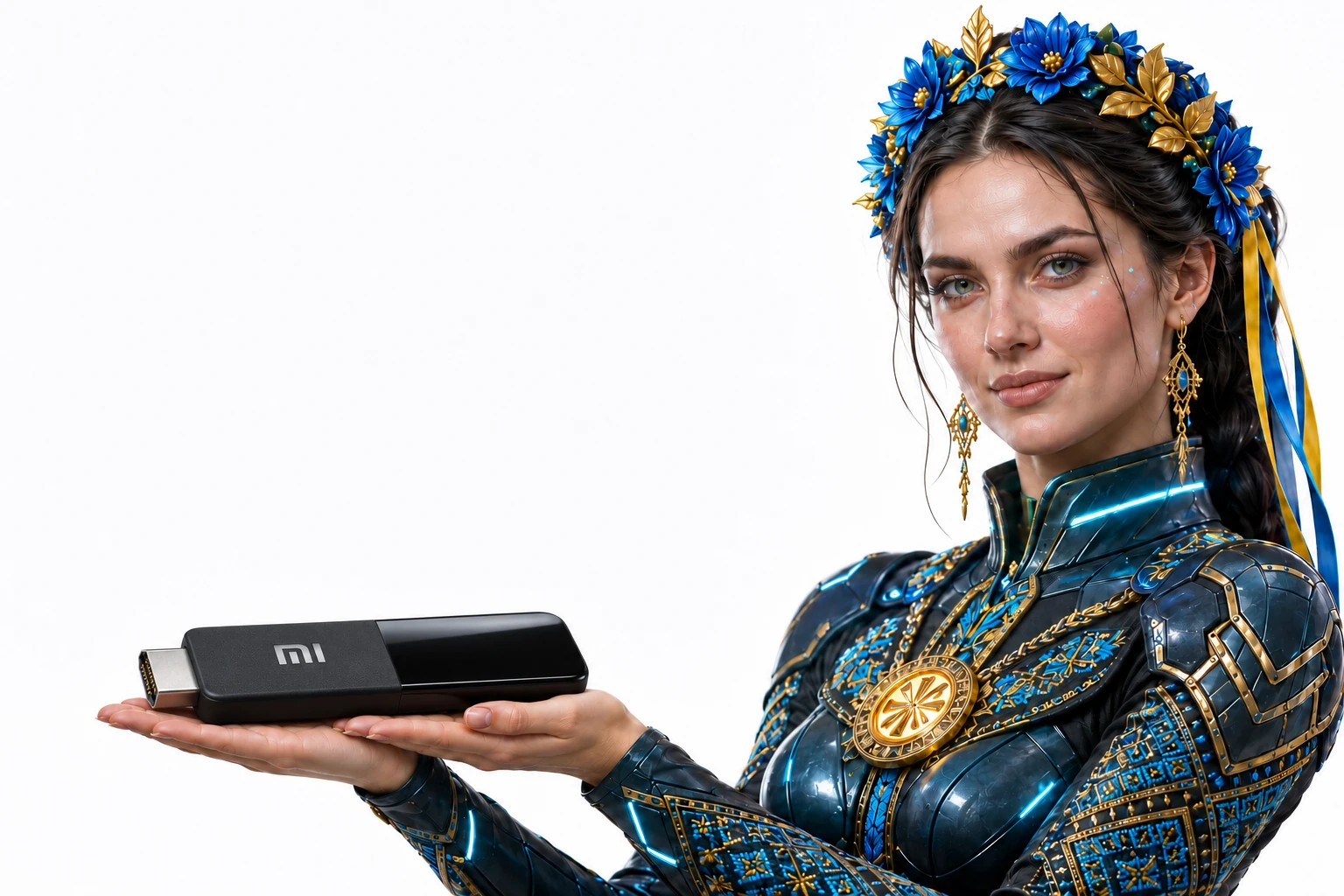 Xiaomi Mi TV Stick · Android 9 · PreviewMiTV-AESP0 / aquaman · PI/2055Кнопки пульта та інструкція
Додано за діагностикою. Preview для вказаної прошивки; встановлення, перезавантаження й роботу пульта на пристрої власника ще потрібно підтвердити.
Добавлено по диагностике. Preview для указанной прошивки; установку, перезагрузку и работу пульта на устройстве владельца ещё нужно подтвердить.
Added from diagnostics. Preview for the listed firmware; installation, reboot and remote operation on the owner’s device still need confirmation.
Інструкція та сумісні прошивки →Инструкция и совместимые прошивки →Instructions and compatible firmware →
Xiaomi TV Stick 4K · Android 11 · PreviewMiTV-AYFR0 / soul · 1546Кнопки пульта та інструкція
Додано за діагностикою. Preview для вказаної прошивки; встановлення, перезавантаження й роботу пульта на пристрої власника ще потрібно підтвердити.
Добавлено по диагностике. Preview для указанной прошивки; установку, перезагрузку и работу пульта на устройстве владельца ещё нужно подтвердить.
Added from diagnostics. Preview for the listed firmware; installation, reboot and remote operation on the owner’s device still need confirmation.
Інструкція та сумісні прошивки →Инструкция и совместимые прошивки →Instructions and compatible firmware →
Xiaomi MiTV-AFKR0 · Android 11 · Previewjaws · 772Кнопки пульта та інструкція
Додано за діагностикою. Preview для вказаної прошивки; встановлення, перезавантаження й роботу пульта на пристрої власника ще потрібно підтвердити.
Добавлено по диагностике. Preview для указанной прошивки; установку, перезагрузку и работу пульта на устройстве владельца ещё нужно подтвердить.
Added from diagnostics. Preview for the listed firmware; installation, reboot and remote operation on the owner’s device still need confirmation.
Інструкція та сумісні прошивки →Инструкция и совместимые прошивки →Instructions and compatible firmware →
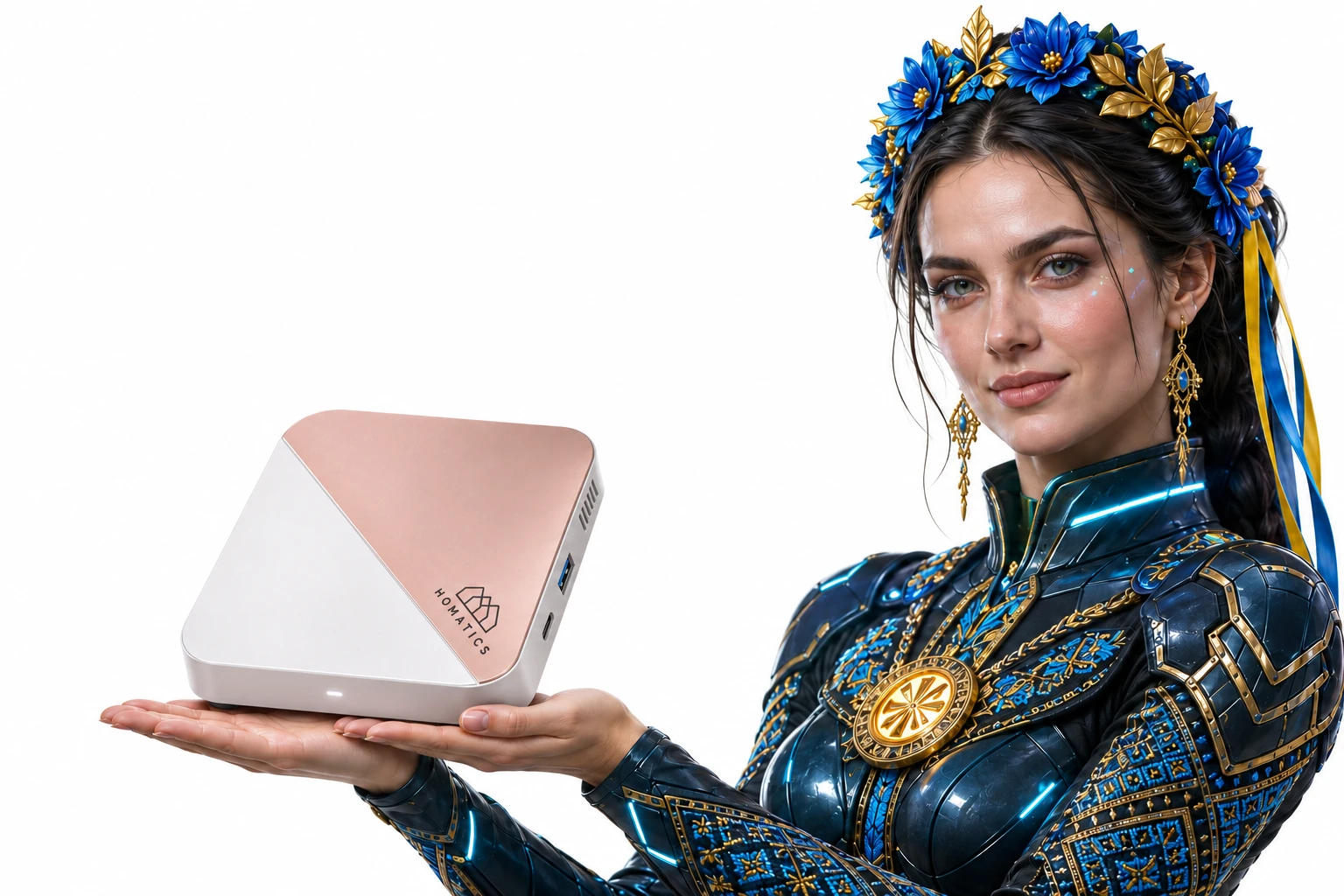 Homatics Box R 4K Plus · PreviewAndroid 14 · SEI804HM / YYJ · 8963Кнопки пульта та інструкція
Додано за діагностикою. Preview для вказаної прошивки; встановлення, перезавантаження й роботу пульта на пристрої власника ще потрібно підтвердити.
Добавлено по диагностике. Preview для указанной прошивки; установку, перезагрузку и работу пульта на устройстве владельца ещё нужно подтвердить.
Added from diagnostics. Preview for the listed firmware; installation, reboot and remote operation on the owner’s device still need confirmation.
Інструкція та сумісні прошивки →Инструкция и совместимые прошивки →Instructions and compatible firmware →
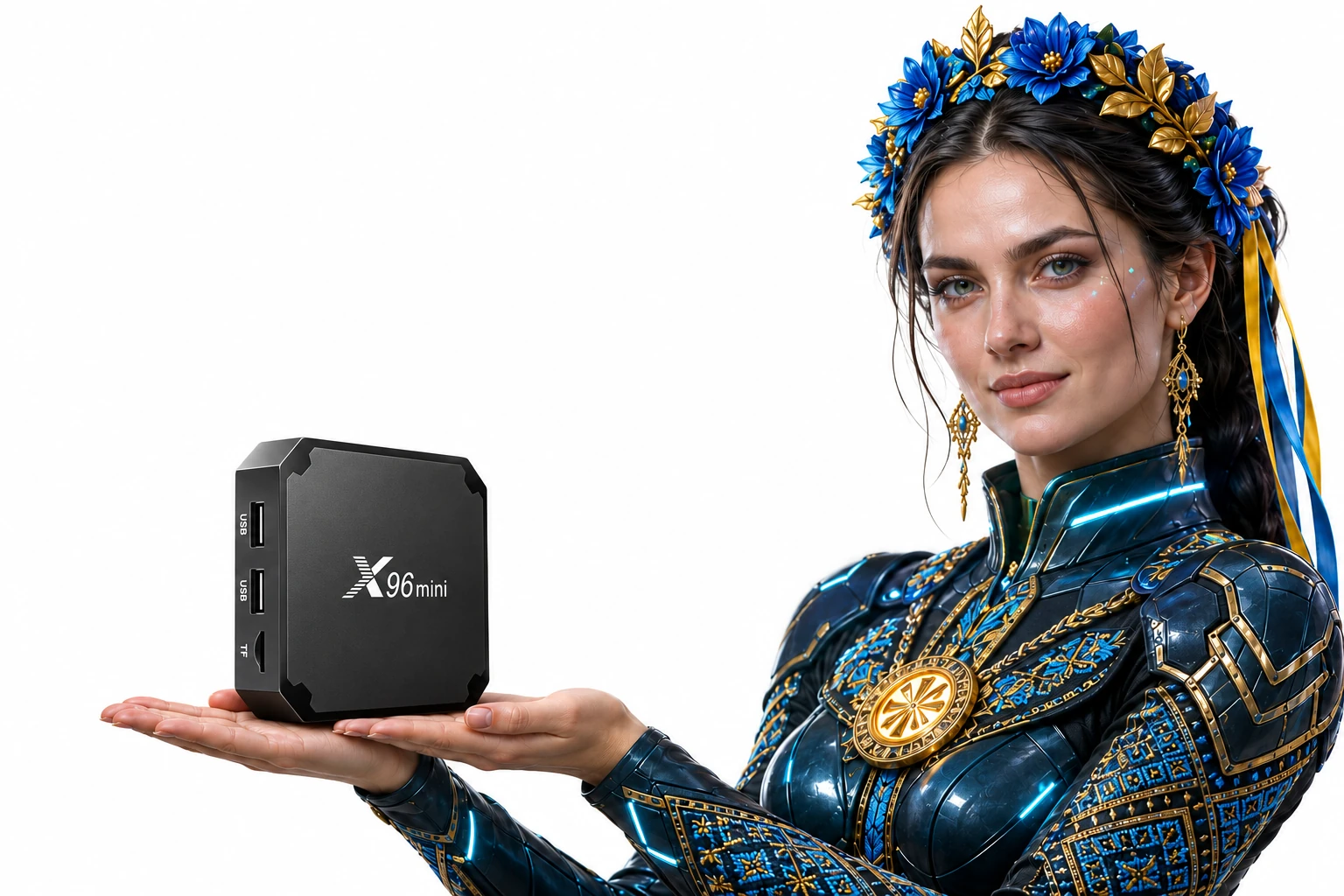 X96 Mini · PreviewAndroid 9 · ampere · 20190625Кнопки пульта та інструкція
Додано за діагностикою. Preview для вказаної прошивки; встановлення, перезавантаження й роботу пульта на пристрої власника ще потрібно підтвердити.
Добавлено по диагностике. Preview для указанной прошивки; установку, перезагрузку и работу пульта на устройстве владельца ещё нужно подтвердить.
Added from diagnostics. Preview for the listed firmware; installation, reboot and remote operation on the owner’s device still need confirmation.
Інструкція та сумісні прошивки →Инструкция и совместимые прошивки →Instructions and compatible firmware →
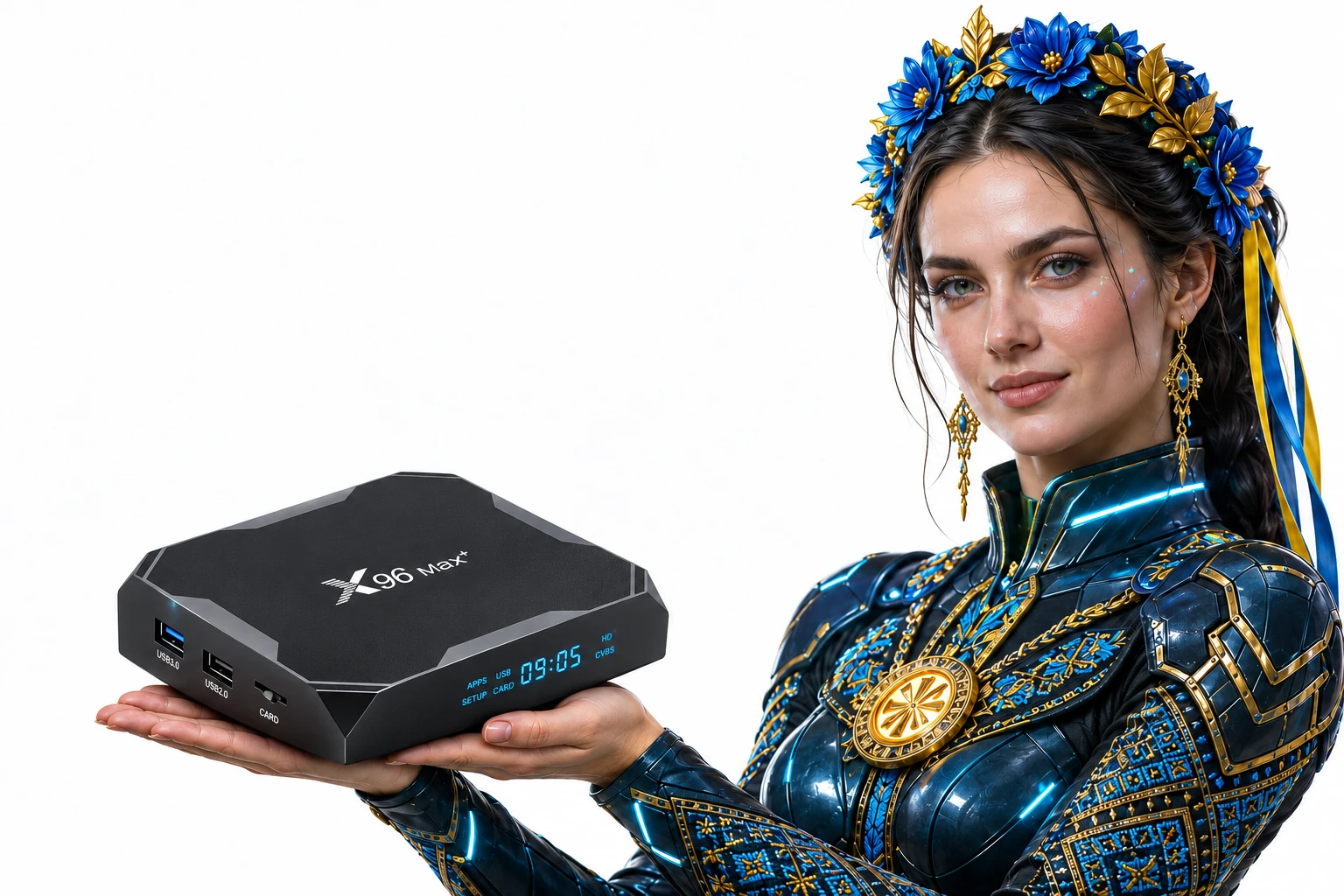 X96 Max Plus2 · PreviewAndroid 9 · X96Max_Plus2 / franklin · 20200620Кнопки пульта та інструкція
Додано за діагностикою. Preview для вказаної прошивки; встановлення, перезавантаження й роботу пульта на пристрої власника ще потрібно підтвердити.
Добавлено по диагностике. Preview для указанной прошивки; установку, перезагрузку и работу пульта на устройстве владельца ещё нужно подтвердить.
Added from diagnostics. Preview for the listed firmware; installation, reboot and remote operation on the owner’s device still need confirmation.
Інструкція та сумісні прошивки →Инструкция и совместимые прошивки →Instructions and compatible firmware →
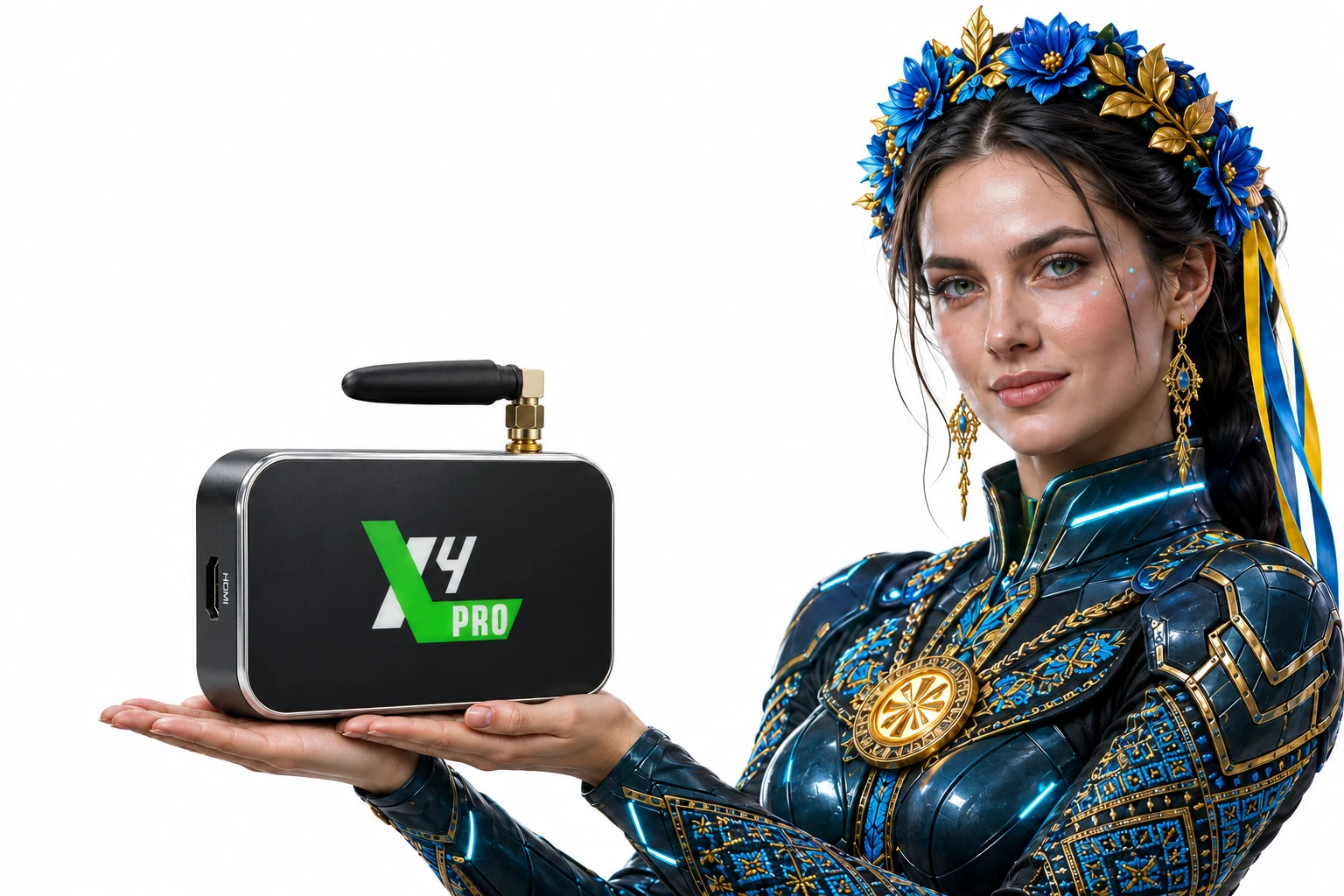 Ugoos X4 Pro · PreviewAndroid 11 · Model / X4 · 20241111.130533Кнопки пульта та інструкція
Додано за діагностикою. Preview для вказаної прошивки; встановлення, перезавантаження й роботу пульта на пристрої власника ще потрібно підтвердити.
Добавлено по диагностике. Preview для указанной прошивки; установку, перезагрузку и работу пульта на устройстве владельца ещё нужно подтвердить.
Added from diagnostics. Preview for the listed firmware; installation, reboot and remote operation on the owner’s device still need confirmation.
Інструкція та сумісні прошивки →Инструкция и совместимые прошивки →Instructions and compatible firmware →
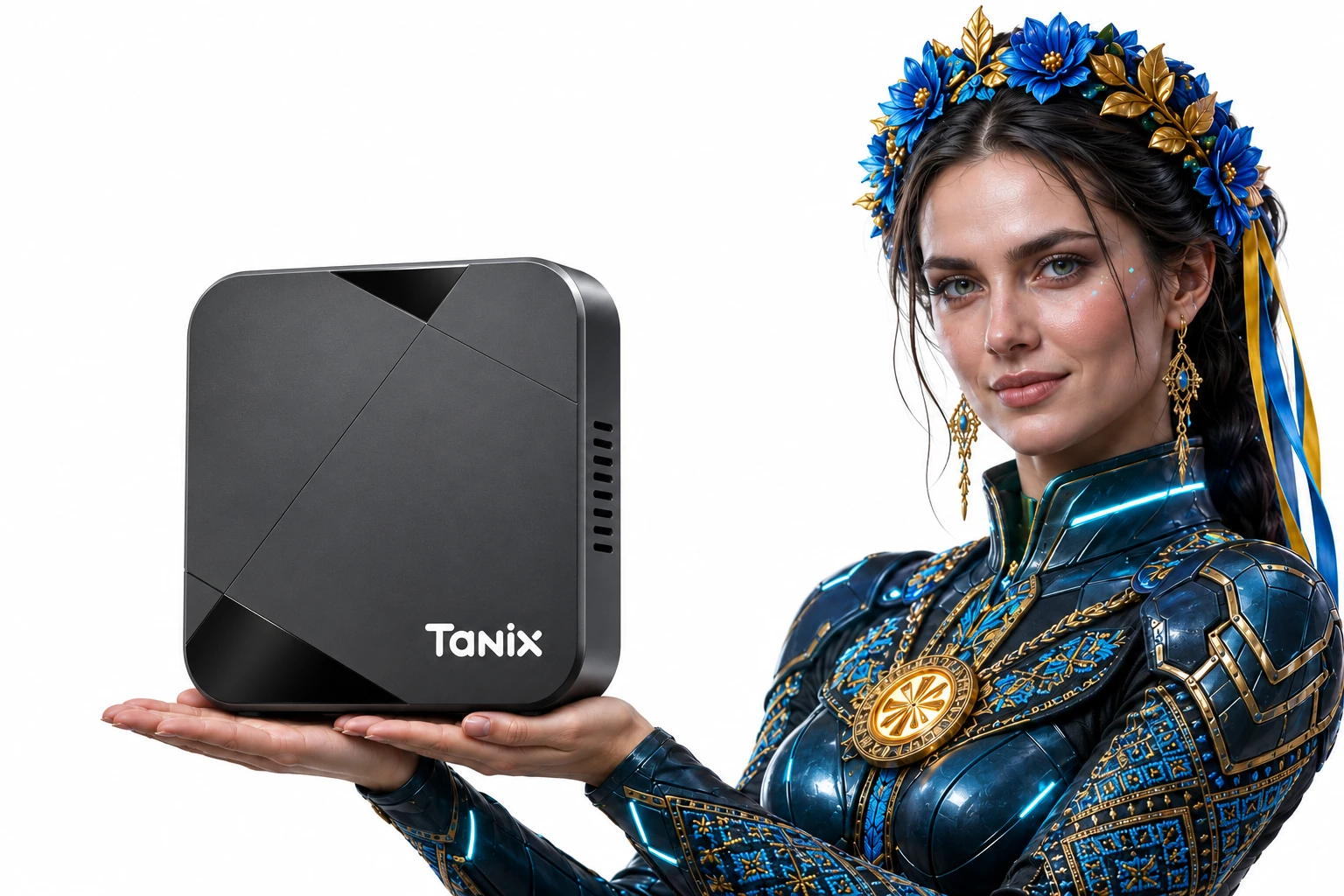 Tanix TX5 · PreviewAndroid 14 · qurra · 20251111.100710 / 20260325.103854 / 20260820.060427Кнопки пульта та інструкція
Для 20260325.103854 встановлення підтвердив власник; перезавантаження й пульт ще не підтверджені. Збірки 20251111.100710 та 20260820.060427 додані за діагностикою й залишаються Preview.
Для 20260325.103854 установку подтвердил владелец; перезагрузка и пульт ещё не подтверждены. Сборки 20251111.100710 и 20260820.060427 добавлены по диагностике и остаются Preview.
An owner confirmed installation on 20260325.103854; reboot and remote operation remain unconfirmed. Builds 20251111.100710 and 20260820.060427 were added from diagnostics and remain Preview.
Інструкція та сумісні прошивки →Инструкция и совместимые прошивки →Instructions and compatible firmware →
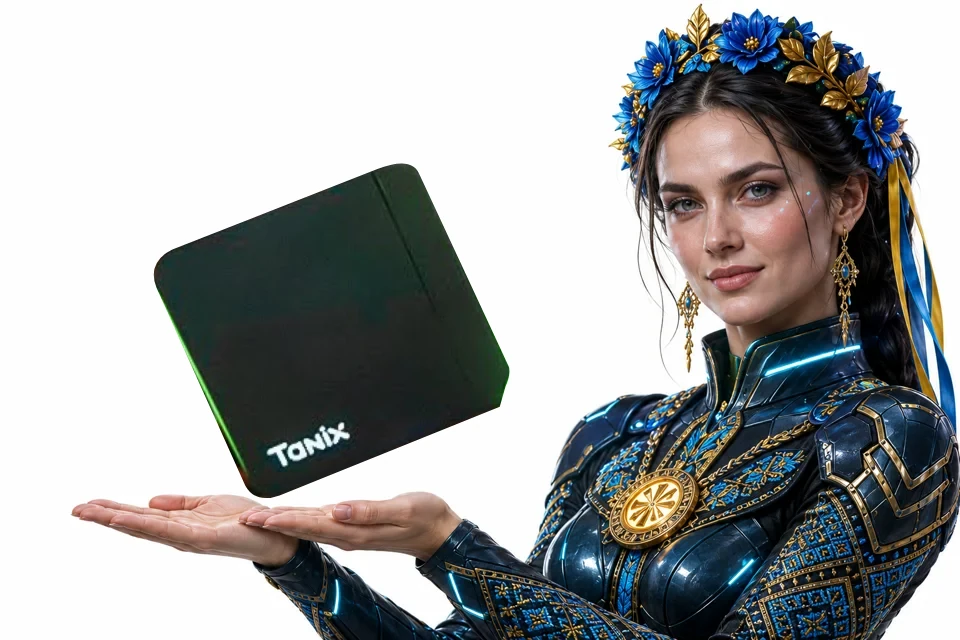 Tanix W2 · Android TV / Slimbox · PreviewAndroid 11 · p281 · 20250806.150613; 20230316.173149 + SlimboxКнопки пульта та інструкція
Додано за діагностикою. Preview для вказаної прошивки; встановлення, перезавантаження й роботу пульта на пристрої власника ще потрібно підтвердити.
Добавлено по диагностике. Preview для указанной прошивки; установку, перезагрузку и работу пульта на устройстве владельца ещё нужно подтвердить.
Added from diagnostics. Preview for the listed firmware; installation, reboot and remote operation on the owner’s device still need confirmation.
Інструкція та сумісні прошивки →Инструкция и совместимые прошивки →Instructions and compatible firmware →
Tanix W2 · Google TV / Oranth · PreviewAndroid 11 · p281 · 20250516.140215Кнопки пульта та інструкція
Додано за діагностикою. Preview для вказаної прошивки; встановлення, перезавантаження й роботу пульта на пристрої власника ще потрібно підтвердити.
Добавлено по диагностике. Preview для указанной прошивки; установку, перезагрузку и работу пульта на устройстве владельца ещё нужно подтвердить.
Added from diagnostics. Preview for the listed firmware; installation, reboot and remote operation on the owner’s device still need confirmation.
Інструкція та сумісні прошивки →Инструкция и совместимые прошивки →Instructions and compatible firmware →
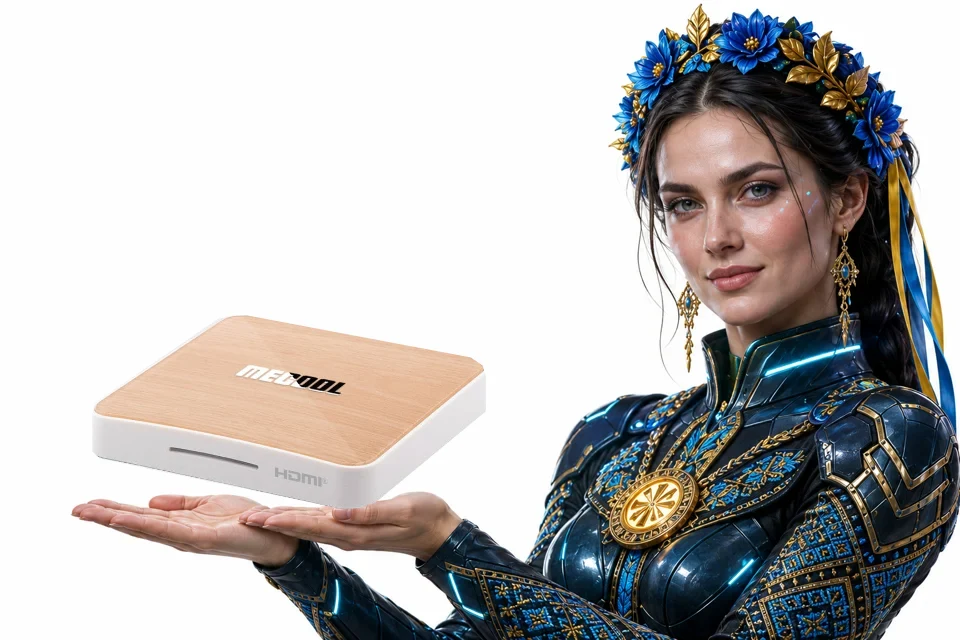 MECOOL KM6 / KM6 DeluxeAndroid TV 10 · V4.20201026Кнопки пульта та інструкція
Встановлення крок за кроком →
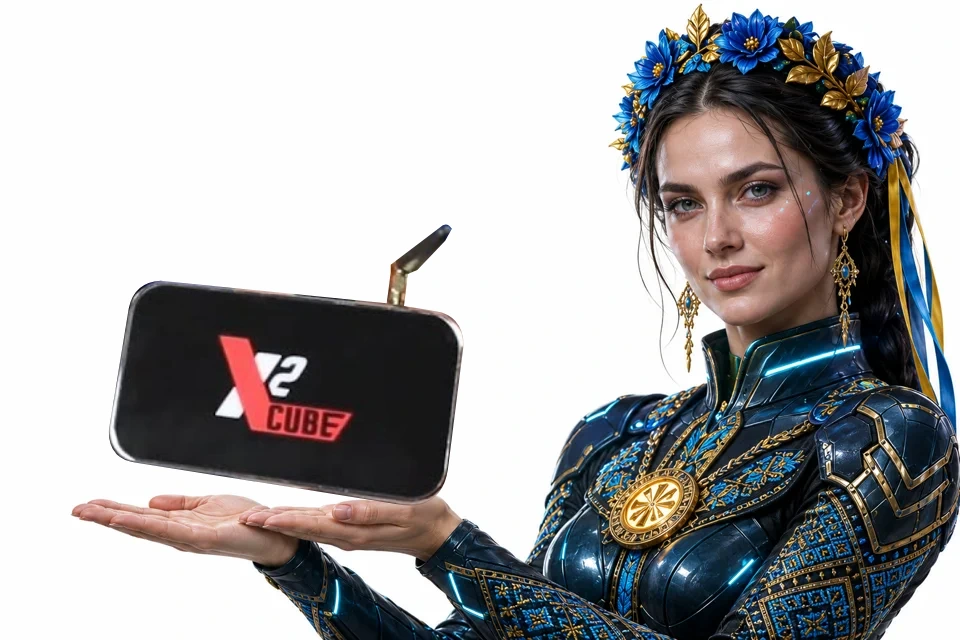 Ugoos X2 CubeAndroid 9 · 20221007 · UR-02Як встановити HomeКак установить HomeHow to install Home
Встановлення крок за кроком →
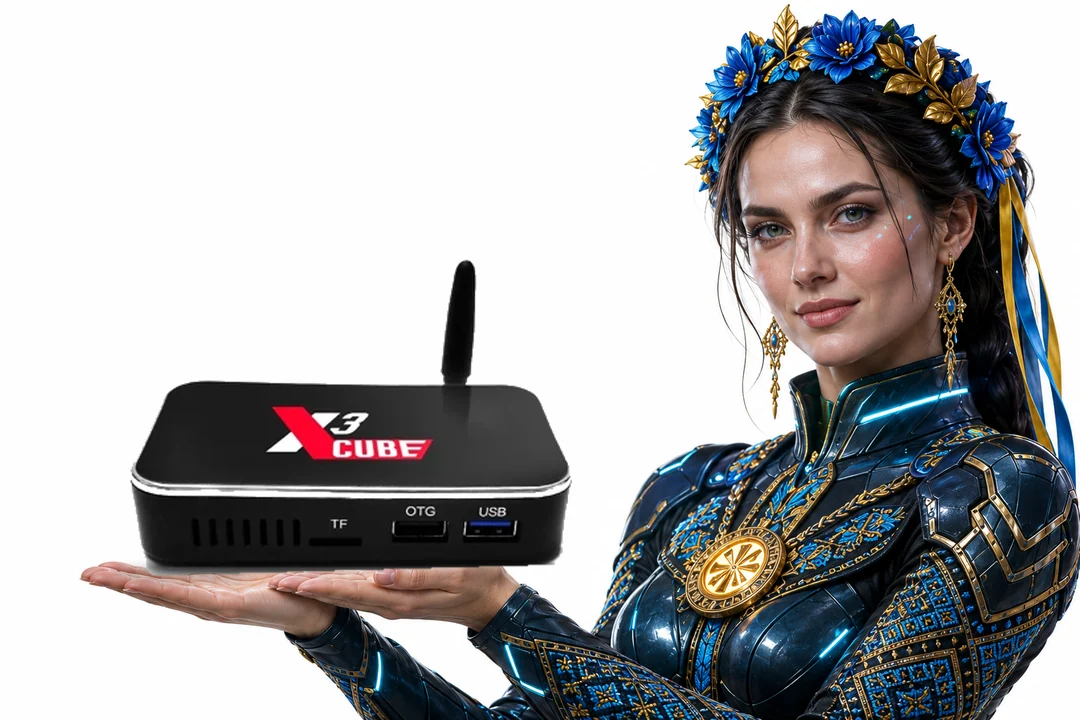 Ugoos X3 · Android TV 9 · UR‑02Для Ugoos X3 потрібен ATV-модульДля Ugoos X3 нужен ATV-модульUgoos X3 requires an ATV moduleКнопки пульта та інструкція
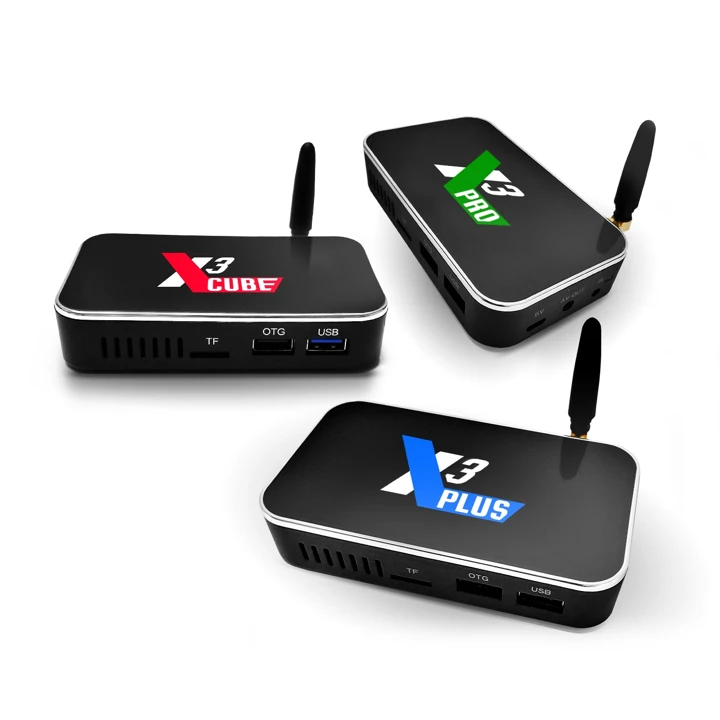 Ugoos X3 · Cube / Pro / Plus
До запуску інсталятора на X3 має бути встановлений і активний сумісний ATV-модуль для Android 9 з Android TV Launcher. Інсталятор встановлює Home поверх нього. Модуль для Android 14 до X3 не підходить. Для збірок 20220830 і 20221007 виберіть IP бокса в інсталяторі Windows і натисніть «Встановити». Підтвердьте запити на телевізорі. Home використовує звичайний доступ ADB. Root і Magisk не потрібні. Сполучіть UR‑02 через Bluetooth. Для повернення до Android TV Launcher виберіть «Повернути штатний HOME». Для трансляції екрана Companion виберіть Auto або H.264.До запуска установщика на X3 должен быть установлен и активен совместимый ATV-модуль для Android 9 с Android TV Launcher. Установщик ставит Home поверх него. Модуль для Android 14 для X3 не подходит. Для сборок 20220830 и 20221007 выберите IP бокса в установщике Windows и нажмите «Установить». Подтвердите появившиеся запросы на телевизоре. Home использует обычный доступ ADB. Root и Magisk не требуются. Сопрягите UR‑02 через Bluetooth. Для возврата к Android TV Launcher выберите «Вернуть штатный HOME». Для трансляции экрана Companion выберите Auto или H.264.Before running Setup on X3, install and activate a compatible Android 9 ATV module that provides Android TV Launcher. Setup installs Home on top of it. The Android 14 module is incompatible with X3. For builds 20220830 and 20221007, select the box IP in Windows Setup and choose Install. Confirm the prompts on the TV. Home uses ordinary ADB access. Root and Magisk are not required. Pair UR‑02 over Bluetooth. Choose Restore stock HOME to return to Android TV Launcher. For Companion screen sharing, select Auto or H.264.
Підготовка й встановленняПодготовка и установкаPrepare and install →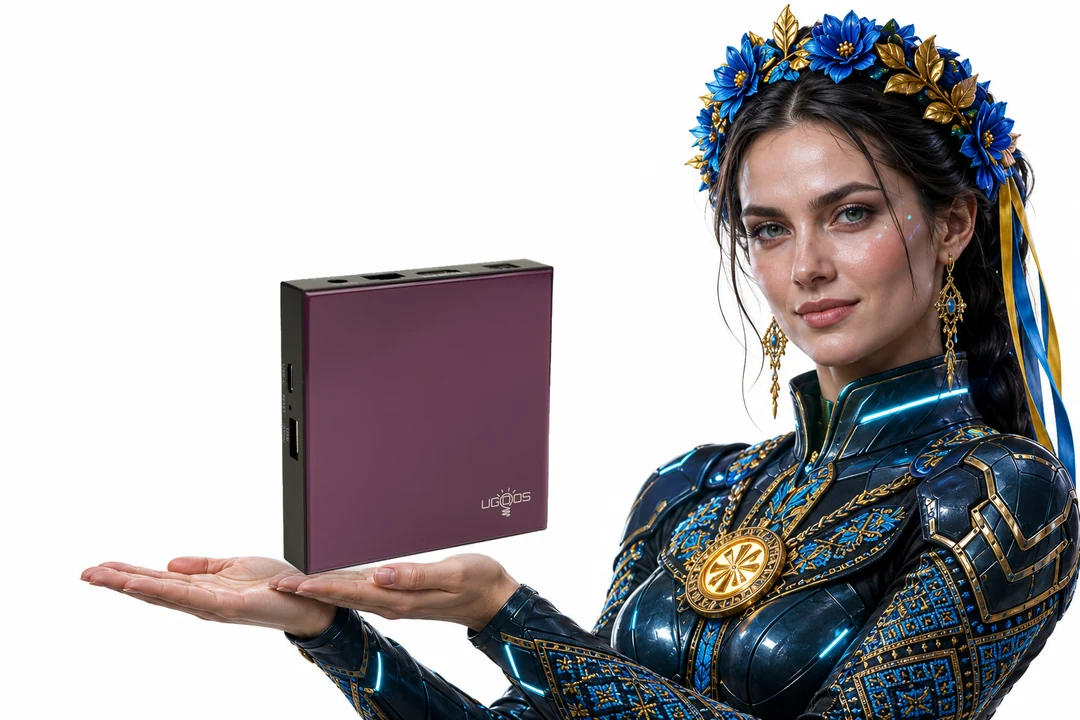 Ugoos SK4 · Android 14Кнопки пульта та інструкція
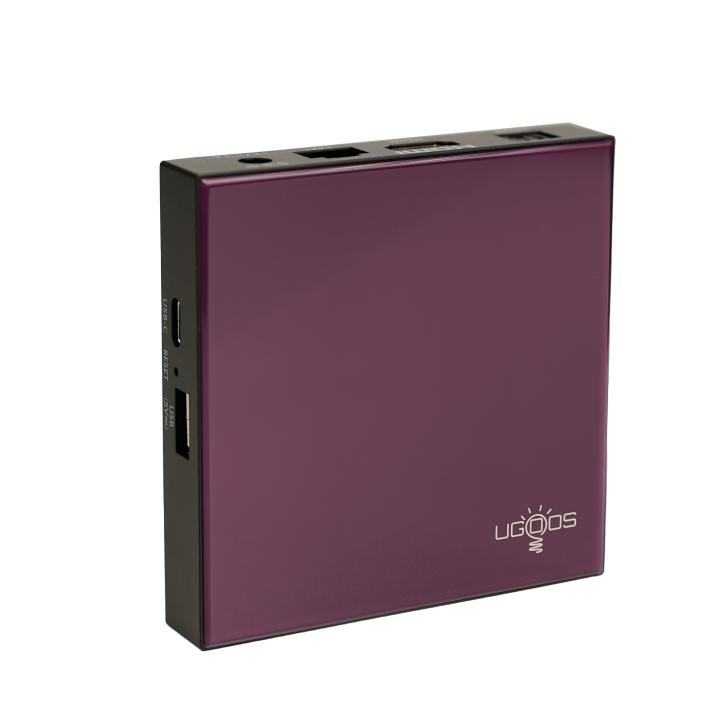 Ugoos SK4
Android 14 · umx5msks · 20260903.162445
Для встановлення на Ugoos SK4 з Android 14 потрібні Magisk 26 або новіший і доступ root для ADB Shell. Для повернення ULauncher і Маркету використовуйте той самий ПК та обліковий запис Windows. Інсталятор перевіряє та за потреби оновлює STESH і AI VISION зі збереженням даних.
Інструкція для SK4 →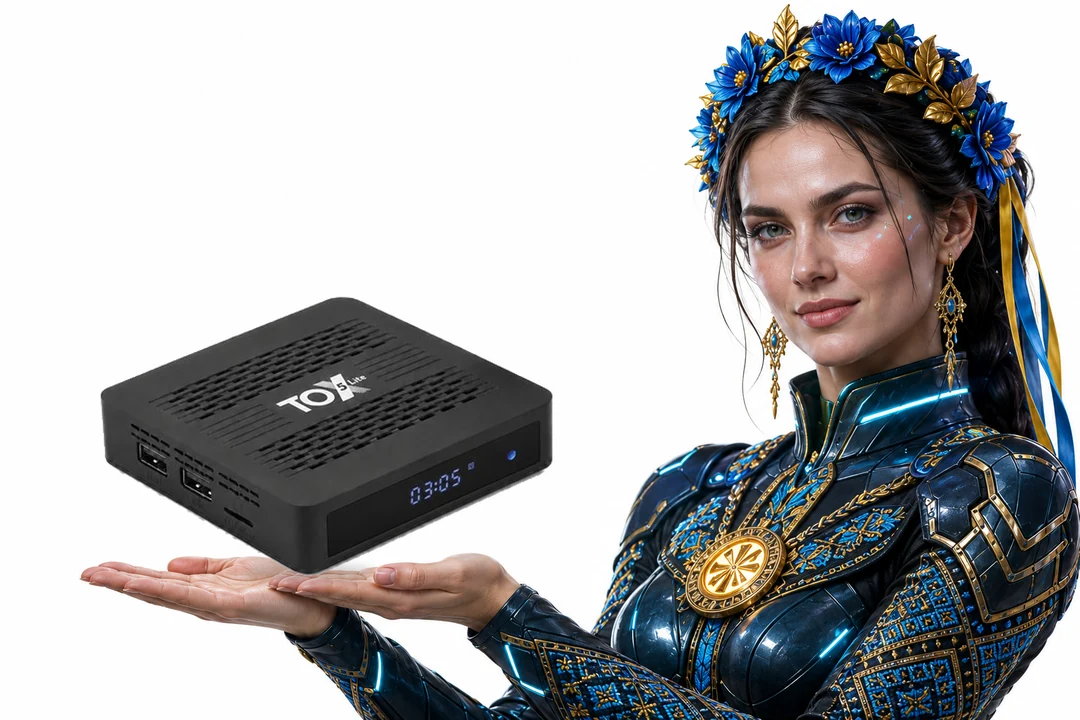 TOX5 Lite · Android 14Кнопки пульта та інструкція
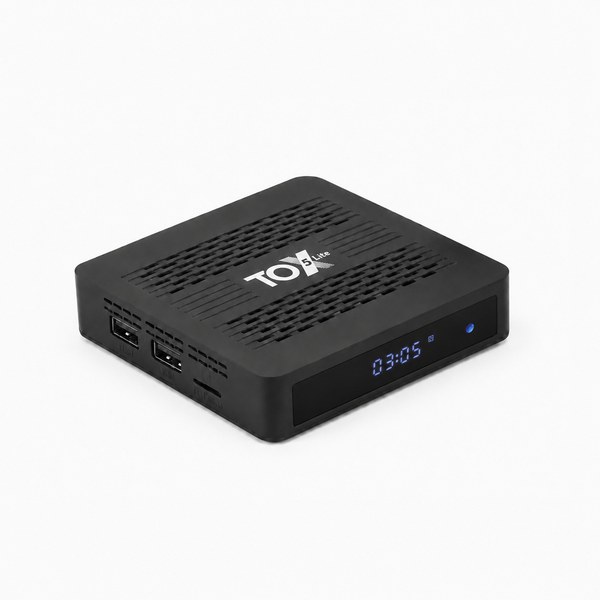 ТВ-бокс
Для TOX5 Lite зі звичайним Android 14. Увімкніть root та встановіть Magisk 26 або новіший. Установник для Windows перевірить сумісність прошивки та встановить ТВ-модуль і TECHNOZON Home.
Зелена кнопка UR02 відкриває та закриває панель фільмів AI VISION. Установник перевіряє версію AI VISION під час встановлення.
Інструкція для TOX5 Lite → UGOOS X5M Pro · Android 14Тестовий профільКнопки пульта та інструкція
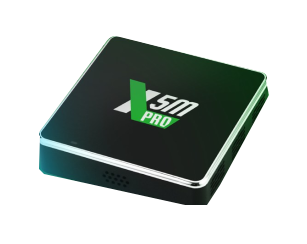 Фото виробника: X5M Pro
UGOOS X5M · Android 14. Окремий профіль для перевіреної прошивки. Підтримано встановлення зі збереженням перевіреного ATV-модуля; сторонні модулі не видаляються. Потрібні root і Magisk. Метод для чистого X5M має автоматизовані перевірки, але ще не перевірений на чистому фізичному боксі.
TANIX W2Android 11 · 20230316 · S905W2Як встановити HomeКак установить HomeHow to install Home
Встановлення крок за кроком →
 TOX1Android 9 · 20201216 / 20211207 Preview · UR-02Як встановити HomeКак установить HomeHow to install Home
Встановлення крок за кроком →
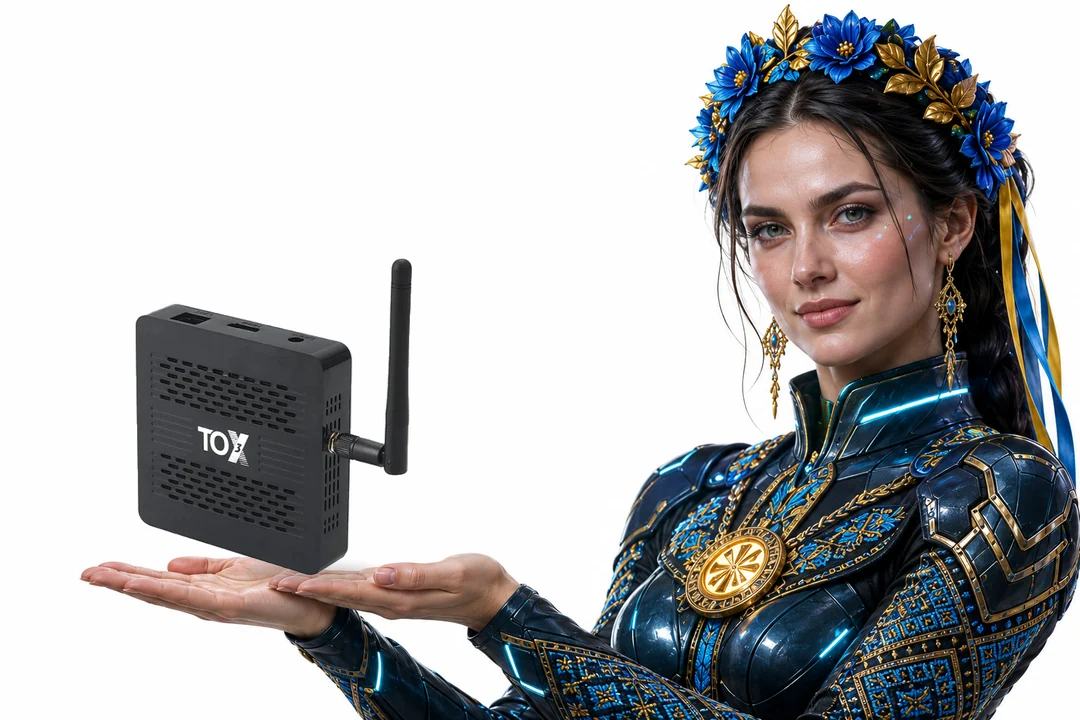 TOX3 · Android 11 · UR-02Тестовий профільКнопки пульта та інструкція
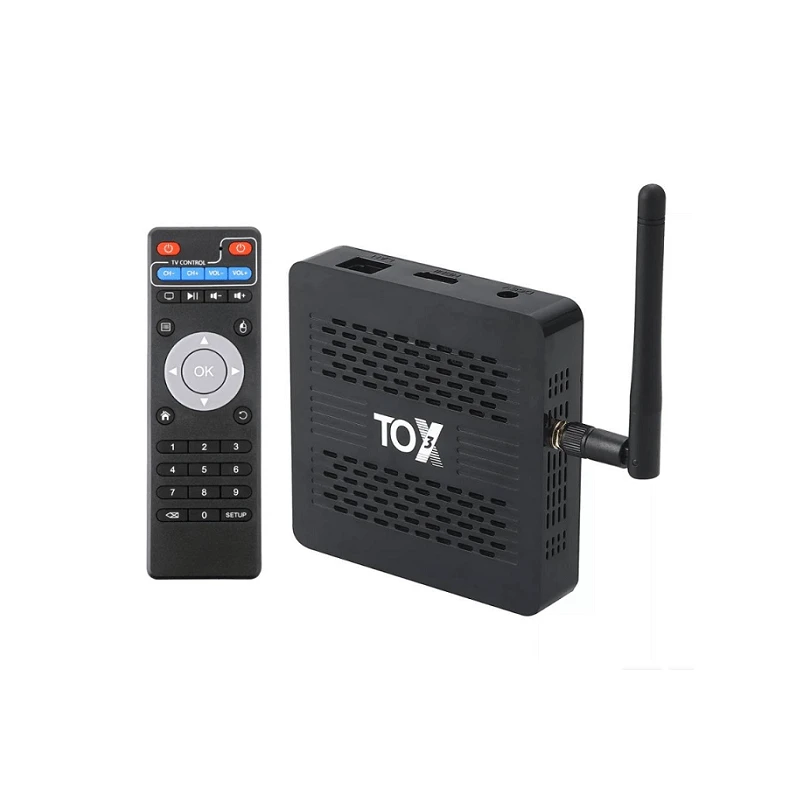 TOX3
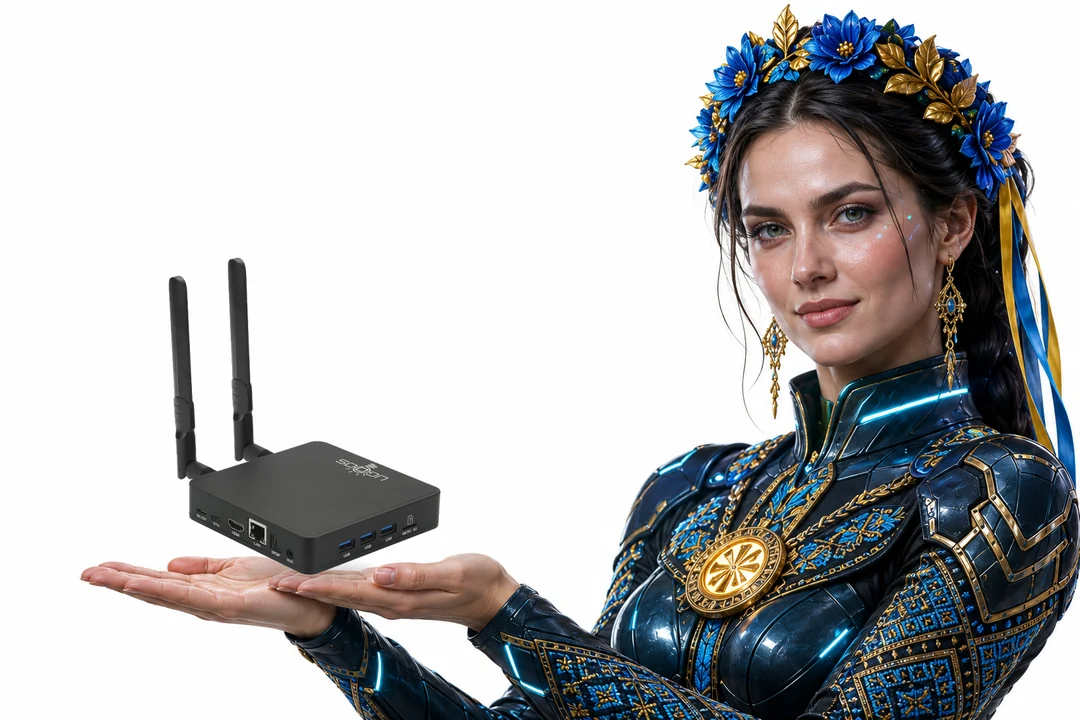 Ugoos AM9 Pro · Android 14Тестовий профільКнопки пульта та інструкція
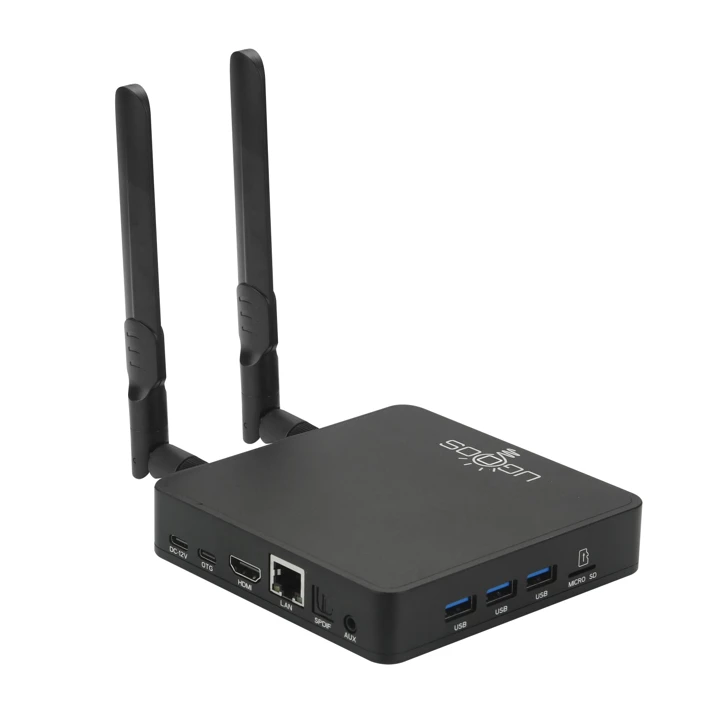 Ugoos AM9 Pro
UR‑02 · Companion · Launcher3
Детальне встановлення крок за кроком → Ugoos SK1Підтримку підтверджено · Android 14Поддержка подтверждена · Android 14Support confirmed · Android 14Кнопки пульта та інструкція
Встановлення й керуванняУстановка и управлениеInstallation and controls → Ugoos SK1 LiteПеревірено на SK1 Lite · Android 14Проверено на SK1 Lite · Android 14Verified on SK1 Lite · Android 14Кнопки пульта та інструкція
Встановлення й керуванняУстановка и управлениеInstallation and controls →Підтримуються перевірені варіанти пристроїв. Не переносьте схему кнопок або можливості AI VISION на іншу модель лише через схожу назву.
NEXON X10 — очікує перевірки конкретного пристрою та прошивки. Поки не входить до підтримуваних моделей.