Ugoos SK1 · Встановлення й керування
Підтримку підтверджено · Android 14
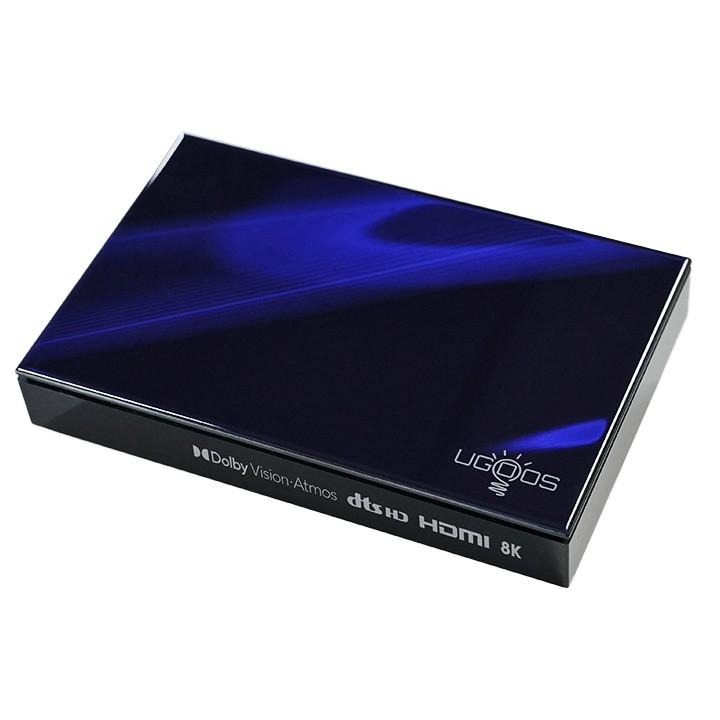
Як встановити TECHNOZON Home
Для SK1 і SK1 Lite інсталятор обирає один профіль. Перед встановленням він перевіряє штатний головний екран, щоб до нього можна було повернутися.
- Під’єднайте ПК з Windows 10/11 x64 та приставку до однієї локальної мережі. У параметрах розробника на приставці увімкніть налагодження ADB. Відкрийте установник, виберіть адресу приставки або введіть її IP і підтвердьте запит налагодження на телевізорі.
- Натисніть «Встановити» й виконайте підказки на екрані. Для цієї збірки установник призначає TECHNOZON Home головним екраном Android без root і Magisk. Натисніть Home на пульті та перевірте, що відкривається TECHNOZON Home.
Пульт, трансляція та резервна копія зі смартфона
- Установіть TECHNOZON Home Companion на смартфон Android. Під’єднайте його до тієї самої локальної мережі. На телевізорі відкрийте Налаштування Home → Companion, увімкніть доступ і покажіть QR-код сполучення.
- Відскануйте цей код камерою смартфона, відкрийте посилання в Companion і натисніть «Підключитися». Стрілками та OK виберіть застосунок на телевізорі. У режимі трансляції кнопка «Вихід» повертає до пульта.
- У розділі резервного копіювання Companion збережіть налаштування Home на смартфон. Якщо додаєте файл налаштувань іншого застосунку, спершу експортуйте його в самому застосунку. На приставці підтвердьте читання файлу, а після відновлення імпортуйте його в застосунку. Встановлення APK підтверджується на телевізорі.
Як повернути заводський головний екран
На тому самому ПК відкрийте установник, виберіть свою SK1 і команду повернення штатного HOME. Відкриється збережений штатний лаунчер (Launcher3 або системний ULauncher), а віддалений доступ Companion вимкнеться. Після повторного встановлення Home увімкніть доступ у налаштуваннях Companion на телевізорі й підключіться зі смартфона.
Чат підтримки