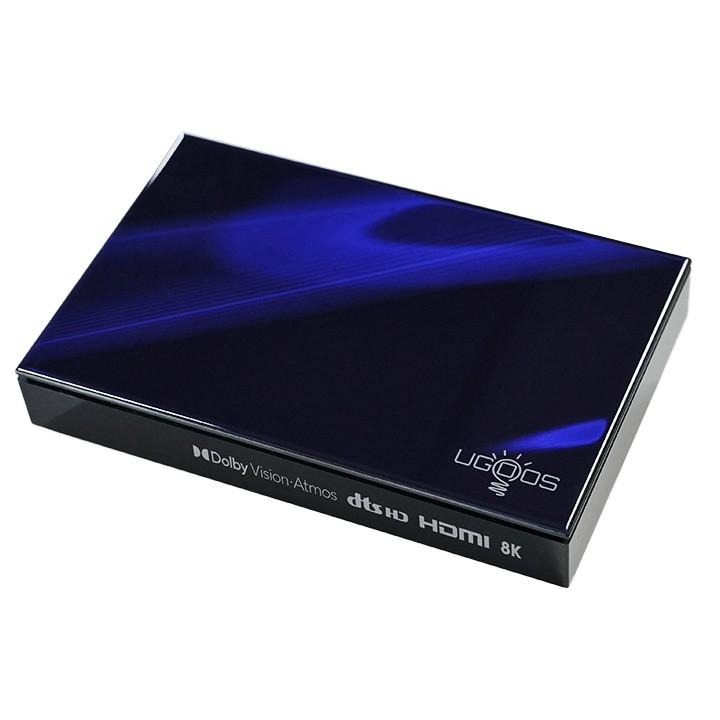
Ugoos SK1 · Установка и управление
Поддержка подтверждена · Android 14
Как установить TECHNOZON Home
Для SK1 и SK1 Lite установщик выбирает один профиль. Перед установкой он проверяет штатный главный экран, чтобы к нему можно было вернуться.
- Подключите ПК с Windows 10/11 x64 и приставку к одной локальной сети. В параметрах разработчика на приставке включите отладку ADB. Откройте установщик, выберите адрес приставки или введите её IP и подтвердите запрос отладки на телевизоре.
- Нажмите «Установить» и следуйте подсказкам на экране. На этой сборке установщик назначает TECHNOZON Home главным экраном Android без root и Magisk. Нажмите Home на пульте и проверьте, что открывается TECHNOZON Home.
Пульт, трансляция и резервная копия со смартфона
- Установите TECHNOZON Home Companion на смартфон Android. Подключите его к той же локальной сети. На телевизоре откройте Настройки Home → Companion, включите доступ и покажите QR-код сопряжения.
- Отсканируйте этот код камерой смартфона, откройте ссылку в Companion и нажмите «Подключиться». Стрелками и OK выберите приложение на телевизоре. В режиме трансляции кнопка «Выход» возвращает к пульту.
- В разделе резервного копирования Companion сохраните настройки Home на смартфон. Если добавляете файл настроек другого приложения, сначала экспортируйте его в самом приложении. На приставке подтвердите чтение файла, а после восстановления импортируйте его в приложении. Установку APK нужно подтвердить на телевизоре.
Как вернуть заводской главный экран
На том же ПК откройте установщик, выберите свою приставку и команду возврата штатного HOME. Откроется сохранённый штатный лаунчер (Launcher3 или системный ULauncher), а удалённый доступ Companion отключится. После повторной установки Home включите доступ в настройках Companion на телевизоре и подключитесь со смартфона.
Чат поддержки