TECHNOZON HOME · 06.11.2026
Ugoos X5M · Покрокове встановлення
Перевірте саме модель, версію Android і прошивку. Схожий корпус або пульт не означає сумісність. Установник перевіряє пристрій до змін.
Ugoos X5M
X5M має окремий профіль Android 14. Інсталятор перевіряє модель, прошивку та встановлені модулі. За наявності перевіреного ATV-модуля він зберігає його, Google Play і помічника; відновлення повертає головний екран Android TV. Для початкового Android передбачений мінімальний модуль Home з поверненням до Ugoos Launcher. Цей шлях на X5M ще потребує перевірки на чистій системі. Не видаляйте ATV-модуль самостійно: його сценарій видалення може очистити дані Google. Потрібні root для ADB Shell і Magisk 26+.
Root · Magisk
Перед встановленням увімкніть root у налаштуваннях прошивки, установіть Magisk 26+ та надайте Shell (UID 2000) доступ суперкористувача. Дозвіл ADB і root — різні дозволи. Якщо запит завис або доступ відхилено, перевірте Magisk → Суперкористувач; не встановлюйте випадковий boot.img від іншої моделі.
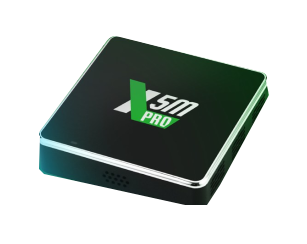
Фото виробника: X5M Pro. Профіль перевірено на X5M xmx5miks, Android 14, збірка 20260903.165206 з ATV tsynik 20251120. На чистому X5M проведені лише автоматизовані перевірки методу; фізична перевірка ще потрібна.
Від підготовки до першого запуску
- На боксі відкрийте Налаштування → Про пристрій. Запишіть модель та Android. Зіставте їх із цією сторінкою. Збережіть важливі власні файли. Скидання до заводських налаштувань не потрібне.
- Підключіть ПК з Windows 10/11 x64 і бокс до однієї домашньої мережі. Не використовуйте гостьову мережу з ізоляцією клієнтів. На ПК потрібен інтернет для перевірки ліцензії.
- У розділі «Про пристрій» кілька разів натисніть номер збірки до повідомлення про режим розробника. Поверніться в налаштування → Для розробників → увімкніть налагодження USB/ADB. Назви пунктів залежать від прошивки.
- У Налаштування → Мережа відкрийте активне підключення та запишіть IP бокса. Завантажте повний Windows-інсталятор із головної сторінки цього сайту; дочекайтеся завершення завантаження. ADB і компоненти вже включені.
- Запустіть інсталятор, виберіть мову й прочитайте умови. Натисніть «Знайти бокс» або введіть IP вручну. Якщо знайдено кілька адрес, звірте адресу з телевізором — не вибирайте навмання.
- На телевізорі підтвердьте «Дозволити налагодження» й позначте «Завжди дозволяти з цього комп’ютера». Пізніше може з’явитися другий запит від локального керування Home — підтвердьте його також.
- Натисніть «Встановити». Покупка перевіряється за ідентифікатором бокса. Для покупки NEXON/TECHNOZON скористайтеся «Телефон покупки»; за наявності оплаченого коду — «Код активації». Код призначений для одного бокса. Помилка мережі не означає відсутність ліцензії.
- Якщо Android блокує конкретний компонент, запишіть його назву та повідомлення. Не ігноруйте невідомі попередження. Якщо тимчасово змінювали перевірку Play Protect за інструкцією підтримки, увімкніть її знову після встановлення.
- Не вимикайте живлення під час копіювання й перезавантаження. Якщо Wi-Fi зник, відкрийте налаштування Android → Мережа, підключіться знову та звірте новий IP. Скористайтеся перепідключенням у інсталяторі; не скидайте бокс.
- Якщо Home показує перевірку головного екрана з кнопкою «Залишити», підтвердьте її до завершення відліку. На профілях Magisk порядок інший: дочекайтеся перезавантаження та повідомлення інсталятора про завершення.
Перевірка після встановлення
Натисніть Home, відкрийте «Усі застосунки», запустіть Google Play та звичайний застосунок. Перевірте Wi-Fi, звук, кнопки пульта за таблицею нижче й голосовий пошук. Перезавантажте бокс один раз і повторіть перевірку. Зберігайте журнал і локальні дані інсталятора для відновлення.
Пульт: стандартні призначення
- Додому — головний екран. Стрілки — навігація. OK — відкрити.
Пульт UR02: кнопки та налаштування
Підключіть UR02 через Bluetooth у налаштуваннях Android. У Home відкрийте Налаштування → Кнопки пульта → UR02 та додаткові пульти й оберіть свій UR02. UR02 може відображатися в Android як UR02 Keyboard або UR02 Mouse. Home розпізнає обидві назви цієї моделі та зберігає ваші призначення кнопок.
| Кнопка / натискання | Що відкриває |
|---|---|
| Меню · один раз | Бічна панель TECHNOZON |
| Меню · двічі швидко | Налаштування Android |
| Меню · утримання | Інформація поверх екрана |
| Червона | Меню живлення |
| Помаранчева | Нещодавні застосунки |
| Жовта | Показати / приховати інформацію |
| Зелена | Відкрити або закрити панель фільмів AI VISION |
| Синя | STESH |
| Фіолетова | Голосовий пошук STESH |
Це початкові призначення. Якщо ви вже змінювали кнопки, Home зберігає ваш вибір.
Змінити дію кнопки
- Оберіть кнопку у профілі свого UR02.
- Оберіть одинарне натискання, подвійне або утримання.
- Вкажіть застосунок чи дію. Повторіть для інших кнопок — призначення зберігаються після перезавантаження.
Повернути оригінальні кнопки
- Для всього пульта: відкрийте його профіль → «Повернути оригінальні кнопки всього пульта». Ваші призначення збережуться.
- Щоб повернути налаштування Home, натисніть «Увімкнути збережені призначення TECHNOZON».
- Для однієї кнопки: оберіть її → «Повернути штатну дію». Це очищає всі три призначення лише цієї кнопки.
Інший пульт або кнопка не визначилась
- Оберіть підключений пульт у списку → «Додати / визначити кнопку».
- Протягом 30 секунд натисніть потрібну кнопку, потім задайте їй назву й дію.
- Якщо кнопка не визначається, її може перехоплювати прошивка. Стрілки, OK, Home, Назад, живлення, гучність і мікрофон через це меню не переназначаються.
Чому одинарне натискання може мати паузу
Якщо задано подвійну дію, Home коротко чекає другого натискання. Якщо задати тільки подвійну дію або утримання, а одинарну залишити порожньою, коротке натискання нічого не відкриє.
Подальші оновлення
Керування → Оновлення: перевірте доступні версії, прочитайте зміни та підтвердьте встановлення. Перевірка оновлень не означає примусове встановлення. Для зміни системного модуля Ugoos або переходу зі старої збірки застосуйте актуальний Windows-інсталятор. Оновлення самої прошивки Android — окрема процедура виробника; після неї перевірте Home і кнопки.
Як повернути штатний екран
Підключіть той самий бокс, виберіть його адресу в інсталяторі та натисніть «Повернути штатний HOME». Для профілів Ugoos використовуйте той самий ПК і обліковий запис Windows із резервною копією. Дочекайтеся завершення й перезавантаження, перевірте головний екран. Не видаляйте вручну системні пакети або чужий ATV-модуль. Якщо відновлення не підтверджене — надішліть звіт підтримці, не продовжуйте навмання.
Якщо виникла помилка: Журнал / допомога → надіслати діагностику. Передайте підтримці номер звіту, модель, версію інсталятора й етап зупинки. Не публікуйте код активації та особисті дані у відкритому чаті.