TECHNOZON HOME · 06.11.2026
Ugoos X5M · Пошаговая установка
Проверьте именно модель, версию Android и прошивку. Похожий корпус или пульт не означает совместимость. Установщик проверяет устройство до изменений.
Ugoos X5M
X5M имеет отдельный профиль Android 14. Установщик проверяет модель, прошивку и установленные модули. При наличии проверенного ATV-модуля сохраняет его, Google Play и помощника; восстановление возвращает главный экран Android TV. Для исходного Android предусмотрен минимальный модуль Home с возвратом к Ugoos Launcher. Этот путь на X5M ещё требует проверки на чистой системе. Не удаляйте ATV-модуль самостоятельно: его сценарий удаления может очистить данные Google. Нужны root для ADB Shell и Magisk 26+.
Root · Magisk
Перед установкой включите root в настройках прошивки, установите Magisk 26+ и предоставьте Shell (UID 2000) доступ суперпользователя. Разрешение ADB и root — разные разрешения. Если запрос завис или доступ отклонён, проверьте Magisk → Суперпользователь; не устанавливайте случайный boot.img от другой модели.
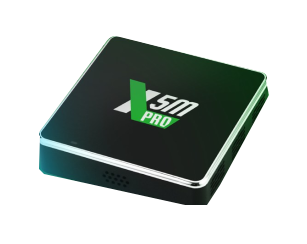
Фото производителя: X5M Pro. Профиль проверен на X5M xmx5miks, Android 14, сборка 20260903.165206 с ATV tsynik 20251120. На чистом X5M выполнены только автоматизированные проверки метода; физическая проверка ещё нужна.
От подготовки до первого запуска
- На боксе откройте Настройки → Об устройстве. Запишите модель и Android и сравните с этой страницей. Сохраните важные собственные файлы. Сброс к заводским настройкам не нужен.
- Подключите ПК с Windows 10/11 x64 и бокс к одной домашней сети. Не используйте гостевую сеть с изоляцией клиентов. На ПК нужен интернет для проверки лицензии.
- В разделе «Об устройстве» несколько раз нажмите номер сборки до сообщения о режиме разработчика. Вернитесь в Настройки → Для разработчиков → включите отладку USB/ADB. Названия пунктов зависят от прошивки.
- В Настройки → Сеть откройте активное подключение и запишите IP бокса. Скачайте полный Windows-установщик с главной страницы этого сайта; дождитесь окончания загрузки. ADB и компоненты уже включены.
- Запустите установщик, выберите язык и прочитайте условия. Нажмите «Найти бокс» или введите IP вручную. Если найдено несколько адресов, сверяйте адрес с телевизором — не выбирайте наугад.
- На телевизоре подтвердите «Разрешить отладку» и отметьте «Всегда разрешать с этого компьютера». Позже может появиться второй запрос от локального управления Home — подтвердите и его.
- Нажмите «Установить». Покупка проверяется по идентификатору бокса. Для покупки NEXON/TECHNOZON используйте «Телефон покупки»; для оплаченного кода — «Код активации». Код предназначен для одного бокса. Ошибка сети не означает отсутствие лицензии.
- Если Android блокирует компонент, запишите его название и точное сообщение. Не игнорируйте неизвестные предупреждения. Если временно меняли проверку Play Protect по инструкции поддержки, включите её снова после установки.
- Не отключайте питание во время копирования и перезагрузки. Если Wi-Fi пропал, откройте настройки Android → Сеть, подключитесь снова и проверьте новый IP. Используйте переподключение в установщике; не сбрасывайте бокс.
- Если Home показывает проверку главного экрана с кнопкой «Оставить», подтвердите её до завершения отсчёта. На профилях Magisk порядок другой: дождитесь перезагрузки и сообщения установщика о завершении.
Проверка после установки
Нажмите Home, откройте «Все приложения», запустите Google Play и обычное приложение. Проверьте Wi-Fi, звук, кнопки пульта по таблице ниже и голосовой поиск. Перезагрузите бокс один раз и повторите проверку. Сохраняйте журнал и локальные данные установщика для восстановления.
Пульт: стандартные назначения
- Домой — главный экран. Стрелки — навигация. OK — открыть.
Пульт UR02: кнопки и настройки
Подключите UR02 по Bluetooth в настройках Android. В Home откройте Настройки → Кнопки пульта → UR02 и дополнительные пульты и выберите свой UR02. UR02 может отображаться в Android как UR02 Keyboard или UR02 Mouse. Home распознаёт оба имени для этой модели и сохраняет ваши назначения кнопок.
| Кнопка / нажатие | Что открывает |
|---|---|
| Меню · один раз | Боковая панель TECHNOZON |
| Меню · дважды быстро | Настройки Android |
| Меню · удержание | Информация поверх экрана |
| Красная | Меню питания |
| Оранжевая | Недавние приложения |
| Жёлтая | Показать / скрыть информацию |
| Зелёная | Открыть или закрыть панель фильмов AI VISION |
| Синяя | STESH |
| Фиолетовая | Голосовой поиск STESH |
Это начальные назначения. Если вы уже меняли кнопки, Home сохраняет ваш выбор.
Изменить действие кнопки
- Выберите кнопку в профиле своего UR02.
- Выберите одиночное нажатие, двойное или удержание.
- Укажите приложение или действие. Повторите для других кнопок — назначения сохраняются после перезагрузки.
Вернуть оригинальные кнопки
- Для всего пульта: откройте его профиль → «Вернуть оригинальные кнопки всего пульта». Ваши назначения сохранятся.
- Чтобы вернуть настройки Home, нажмите «Включить сохранённые назначения TECHNOZON».
- Для одной кнопки: выберите её → «Вернуть штатное действие». Это очищает все три назначения только этой кнопки.
Другой пульт или кнопка не определилась
- Выберите подключённый пульт в списке → «Добавить / определить кнопку».
- В течение 30 секунд нажмите нужную кнопку, затем задайте ей название и действие.
- Если кнопка не определяется, её может перехватывать прошивка. Стрелки, OK, Home, Назад, питание, громкость и микрофон через это меню не переназначаются.
Почему одиночное нажатие может срабатывать с паузой
Если задано двойное действие, Home коротко ждёт второго нажатия. Если задать только двойное действие или удержание, а одиночное оставить пустым, короткое нажатие ничего не откроет.
Дальнейшие обновления
Управление → Обновления: проверьте доступные версии, прочитайте изменения и подтвердите установку. Проверка обновлений не означает принудительную установку. Для изменения системного модуля Ugoos или перехода со старой сборки используйте актуальный Windows-установщик. Обновление прошивки Android — отдельная процедура производителя; после него проверьте Home и кнопки.
Как вернуть штатный экран
Подключите тот же бокс, выберите его адрес в установщике и нажмите «Вернуть штатный HOME». Для профилей Ugoos используйте тот же ПК и учётную запись Windows с резервной копией. Дождитесь завершения и перезагрузки, проверьте главный экран. Не удаляйте вручную системные пакеты или чужой ATV-модуль. Если восстановление не подтверждено — отправьте отчёт поддержке, не продолжайте наугад.
Если возникла ошибка: Журнал / помощь → отправить диагностику. Передайте поддержке номер отчёта, модель, версию установщика и этап остановки. Не публикуйте код активации и личные данные в открытом чате.